
Introducción
Las plantillas de notificación acostumbran a disponer de todos los campos combinados necesarios para informar al destinatario. Pero en ocasiones el usuario desea incluir algún dato cuyo valor corresponde a una operación entre otros campos de combinación. Generalmente se trata de sumar el valor de distintos campos numéricos.
Para obtener estos nuevos valores las plantillas disponen de los campos calculados.
Añadir un campo calculado
En primer lugar, se debe acceder a la plantilla dónde se desee añadir ese campo calculado y localizar cuales son los valores con los que se desea operar.
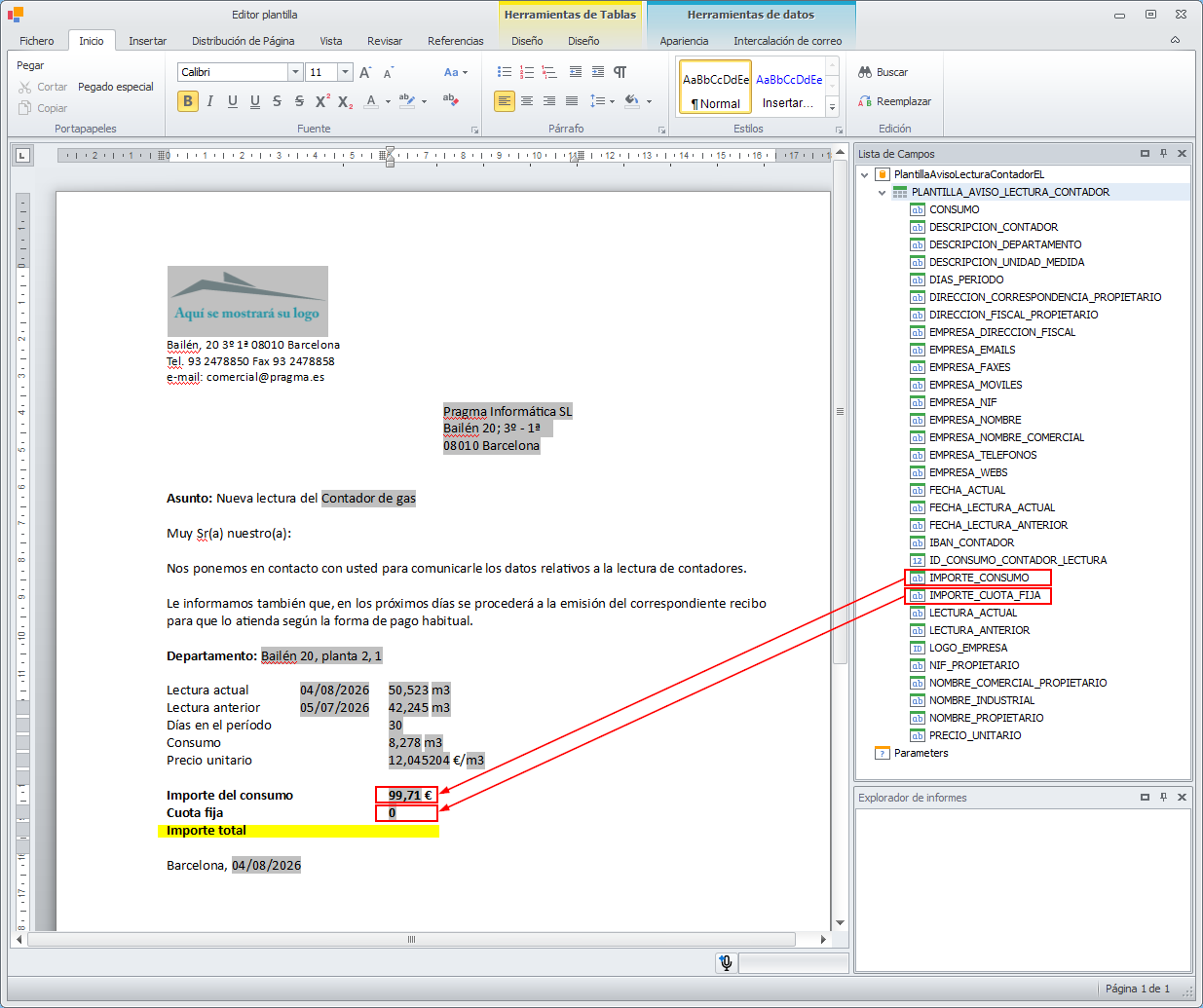
Para nuestro ejemplo vamos a ejercitarnos con la plantilla Aviso lectura contador y vamos a sumar los valores de los campos IMPORTE_CONSUMO e IMPORTE_CUOTA_FIJA.
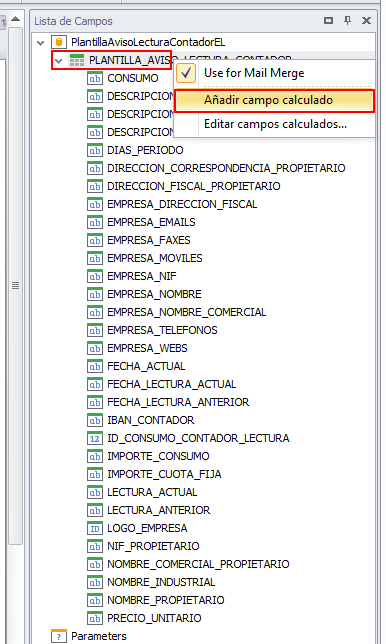
Hacemos clic derecho sobre el título del grupo que contiene los valores que queremos sumar y escogemos Añadir campo calculado.
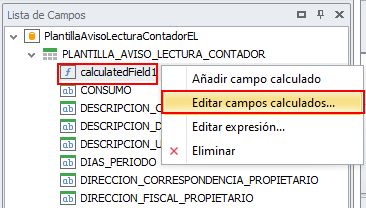
Vemos que se ha añadido un nuevo campo llamado calculatedField1. Hacemos clic derecho sobre él y escogemos Editar campos calculados.
Se abre la ficha de este campo calculado.
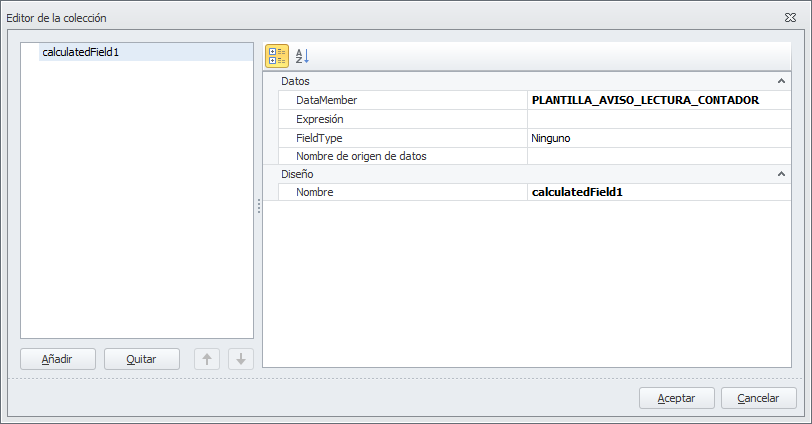
Cambiamos su nombre por uno que nos recuerde cuál es su propósito y hacemos clic en los tres puntitos de la derecha del campo Expresión. Se abre una ventana para facilitarnos la escritura de la expresión que queremos calcular.
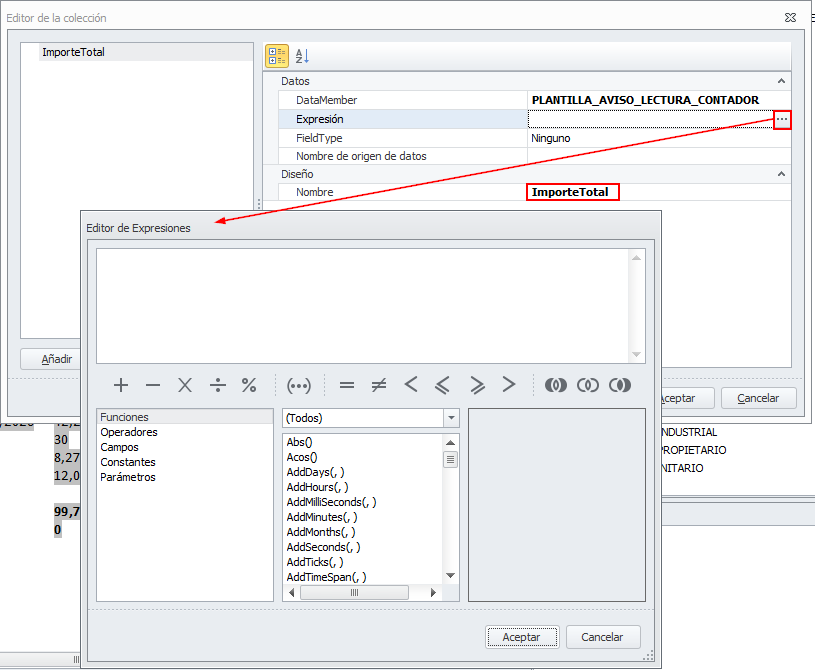
Debemos tener en cuenta que los valores de los campos combinados están en formato de texto, aunque su contenido sea un número. Por lo tanto, siempre que queramos sumar dos o más campos combinados, debemos transformarlos primero en valores numéricos. Para esto tenemos un numeroso grupo de funciones entre las cuales está ToDecimal, que convierte un número con formato de texto en su mismo valor en número.
En nuestro ejemplo, vamos a sumar los valores de los campos combinados IMPORTE_CONSUMO e IMPORTE_CUOTA_FIJA. Por lo tanto, para sumarlos como valores numéricos empezaremos usando:
ToDecimal([IMPORTE_CONSUMO]) + ToDecimal([IMPORTE_CUOTA_FIJA])
Pero esta fórmula no tiene en cuenta los decimales. Es decir, si aplicamos la fórmula sobre los valores de texto 12,34 y 5,00 la conversión desprecia las comas y la suma da como resultado 1734. Por lo tanto, si queremos que ese valor numérico nos conserve los decimales, debemos dividir esa suma entre 100, quedando la fórmula definitiva así.
(ToDecimal([IMPORTE_CONSUMO]) + ToDecimal([IMPORTE_CUOTA_FIJA])) / 100
De este modo el resultado de sumar los valores de texto 12,34 y 5,00 será 17,34.
Escribimos la fórmula y hacemos clic en Aceptar.
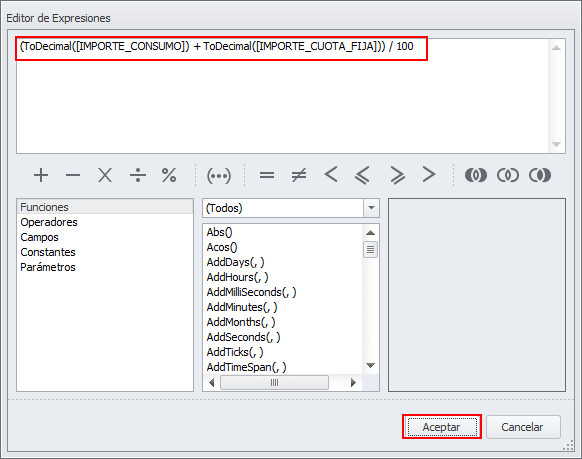
La fórmula se guarda en el formulario del campo calculado, junto al nombre que le hemos asignado. También hacemos clic en Aceptar.
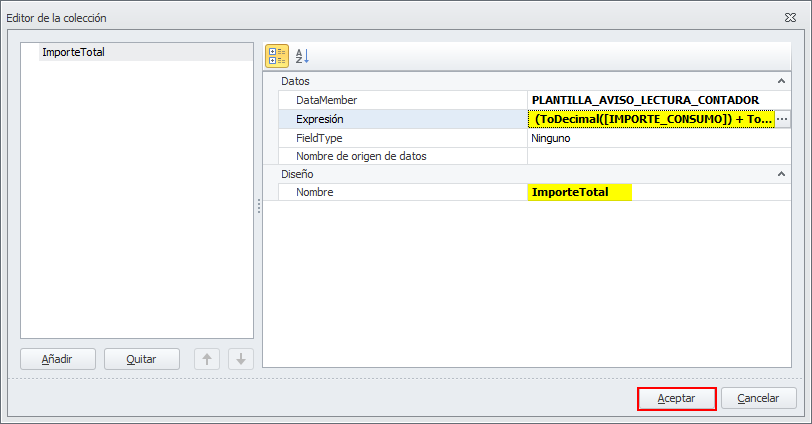
El campo calculado queda integrado entre el resto de campos. Lo colocamos en nuestro formulario como cualquier otro campo.
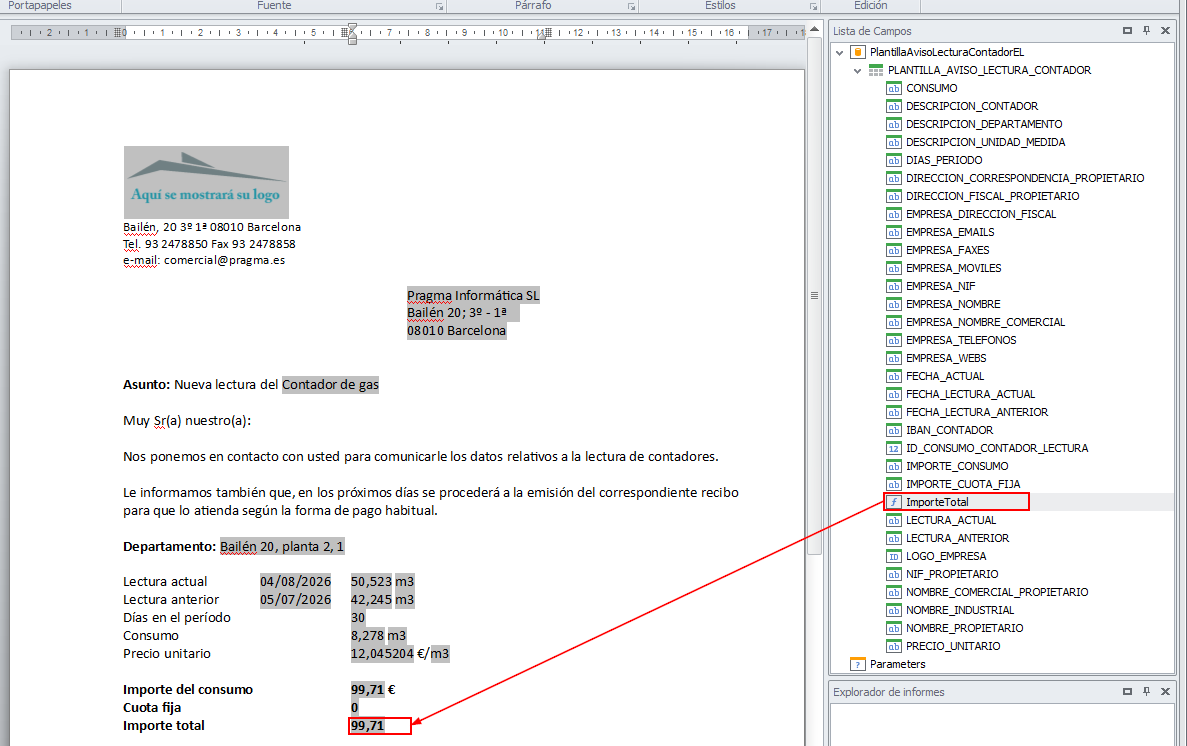
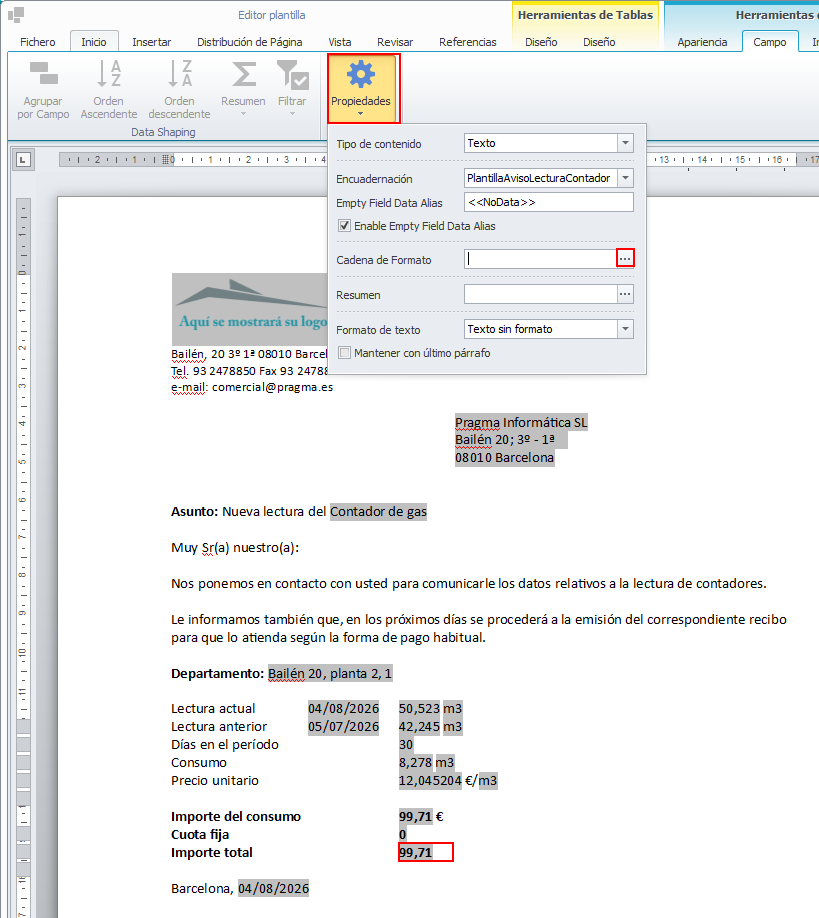
A continuación, nos situamos en el valor añadido al documento y hacemos clic en el botón Propiedades y hacemos clic en los tres puntitos del campo Cadena de formato.
En la ventana que se abre, escogemos la categoría Número y escogemos N2. Cada uno de los tipos muestra en la parte inferior como se formateará el valor.
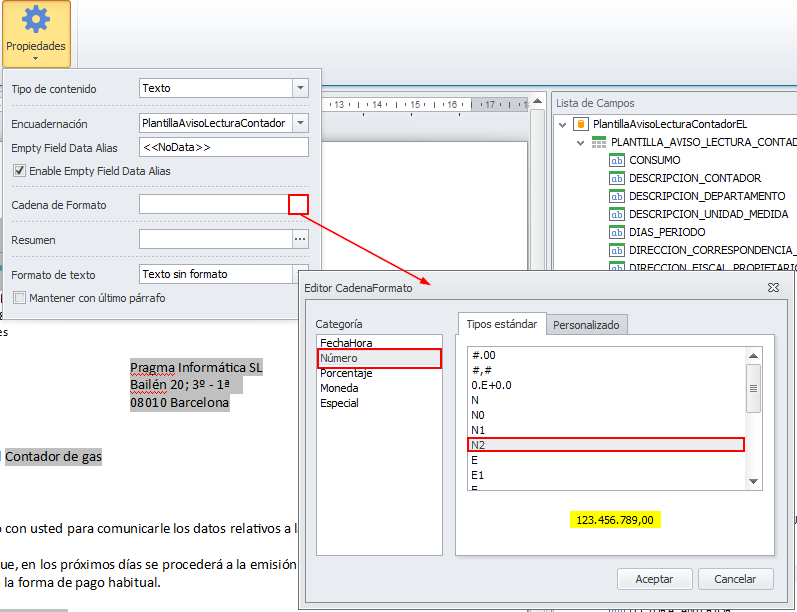
Finalmente, haremos clic en Aceptar y ya podemos guardar la plantilla.