
Generar los modelos
Para procesar los modelos 303 del administrador, vaya al menú Impuestos y haga clic en el botón Impuestos propios. Se abrirá una ventana con una sección para cada modelo de impuestos del administrador. Haga clic en la sección Modelo 303.
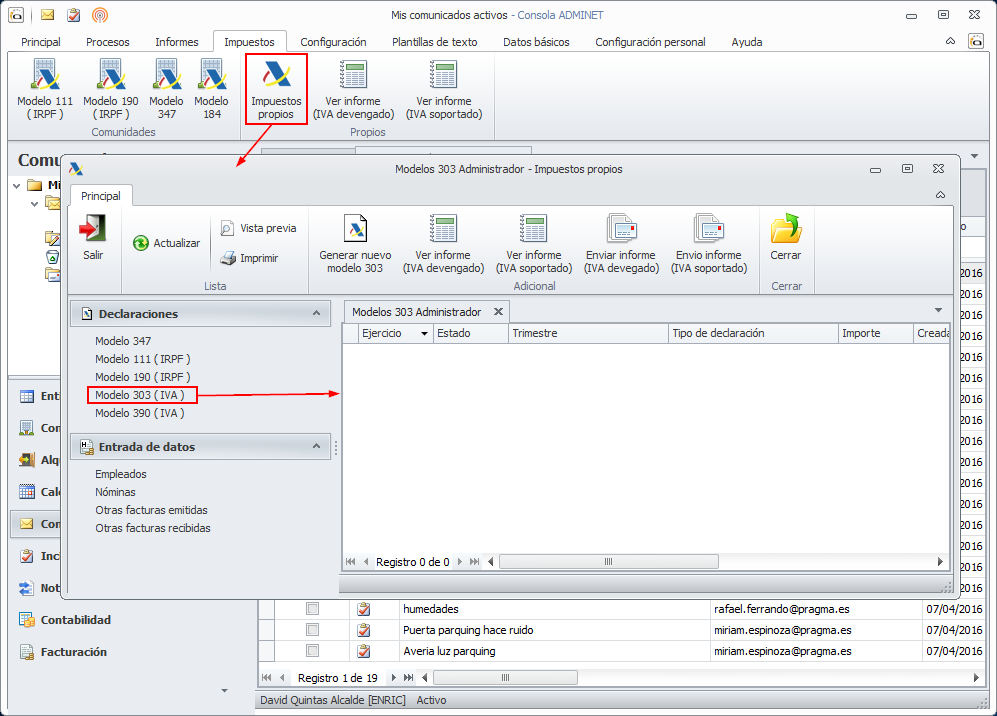
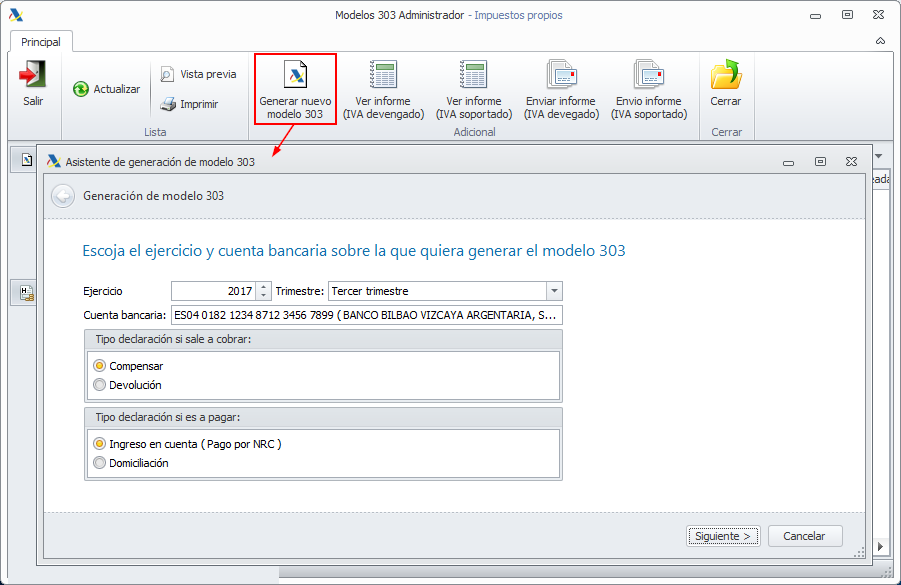
La generación de un nuevo modelo se realiza desde la opción Generar nuevo modelo 303. Se abre un asistente que nos guía en el proceso de generación del nuevo modelo. Se escoge el periodo, la cuenta bancaria y el tipo de declaración deseada en caso de que la declaración resulte a cobrar o a pagar.
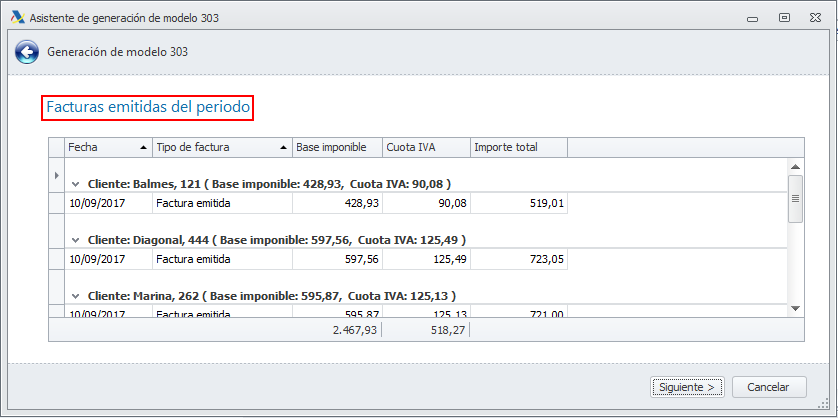
A continuación, se muestran las facturas emitidas que intervienen en el modelo seleccionado.
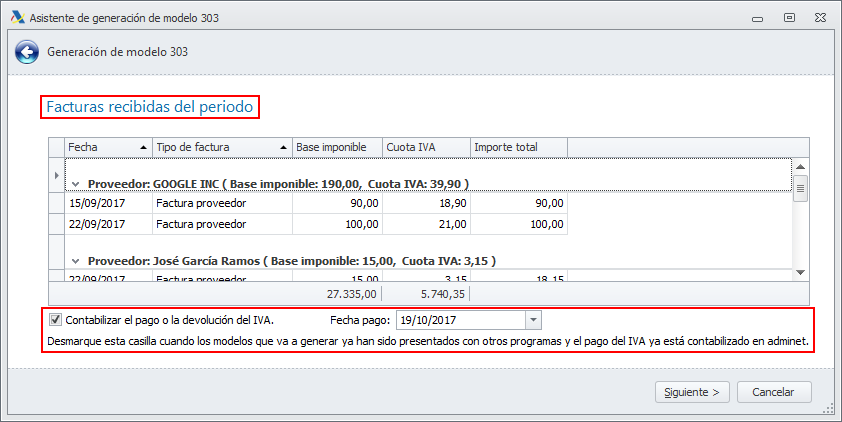
En la siguiente ventana, se muestran las facturas recibidas que intervienen en el modelo seleccionado. En la parte inferior de la ventana debe indicarle si quiere que sea adminet quien contabilice el pago del modelo 303 o si por el contrario ha gestionado este impuesto con otro programa y ha contabilizado el pago en adminet de forma manual.
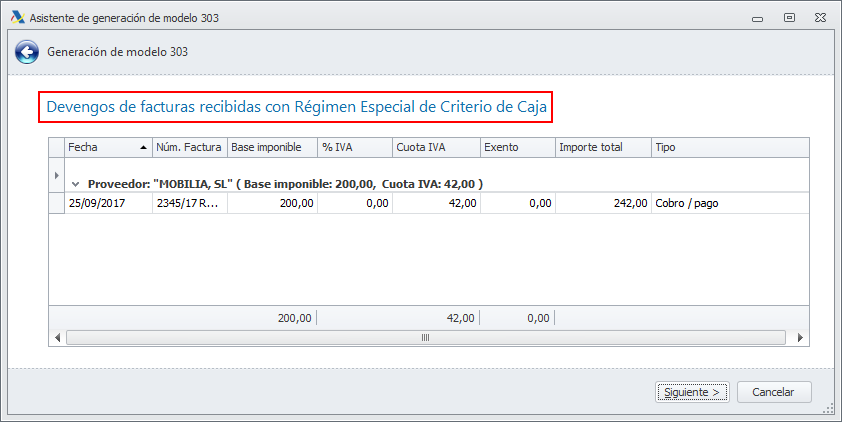
A continuación, se detallan los pagos efectuados correspondientes a facturas adscritas al Régimen Especial de Criterio de Caja (RECC).
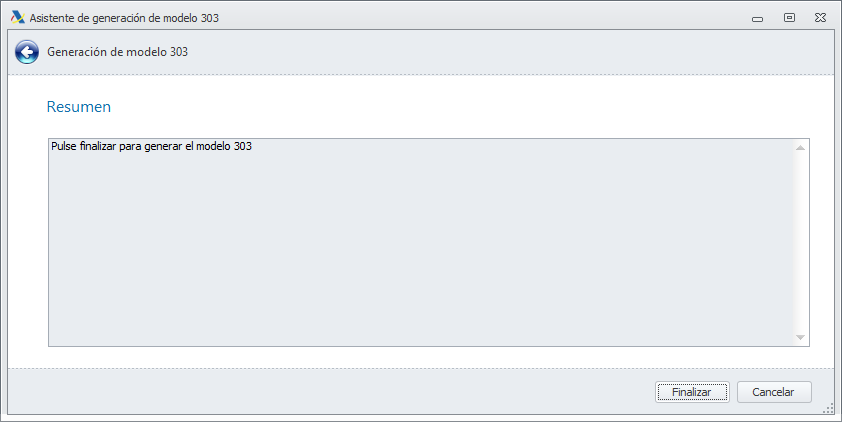
Con la siguiente ventana se confirma la finalización del proceso de generación del modelo 303.
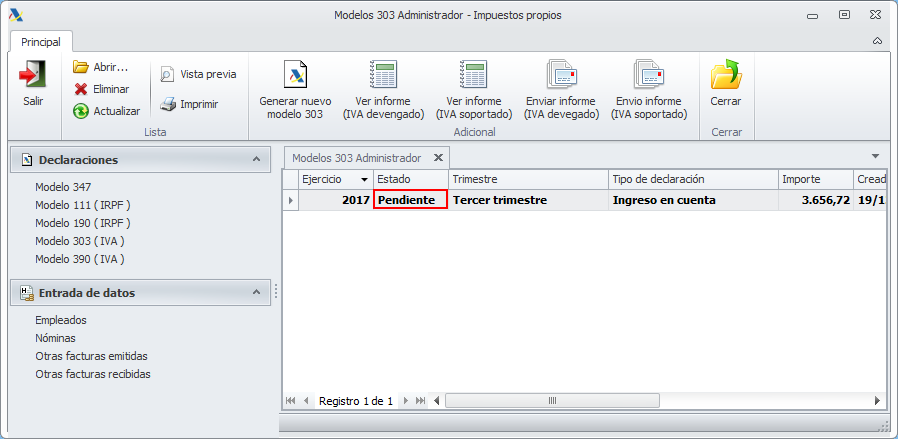
El modelo generado aparece automáticamente en la lista de modelos 303. La columna Estado indica que está Pendiente de presentar.
Consultar y contrastar datos con los declarados
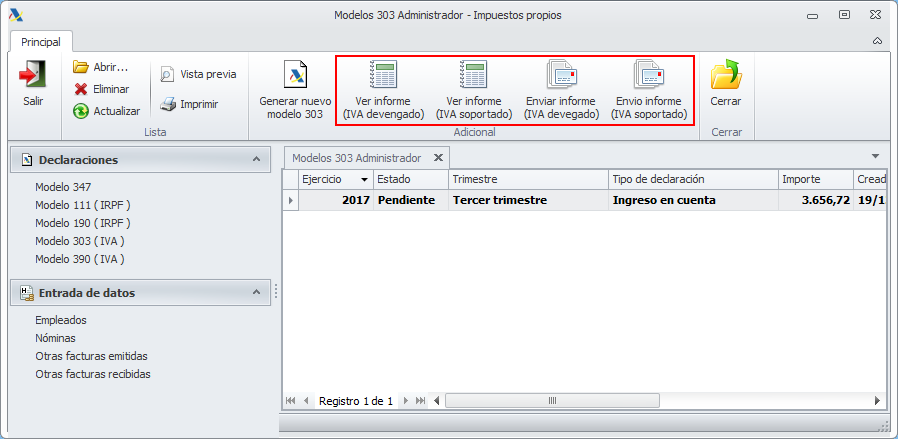
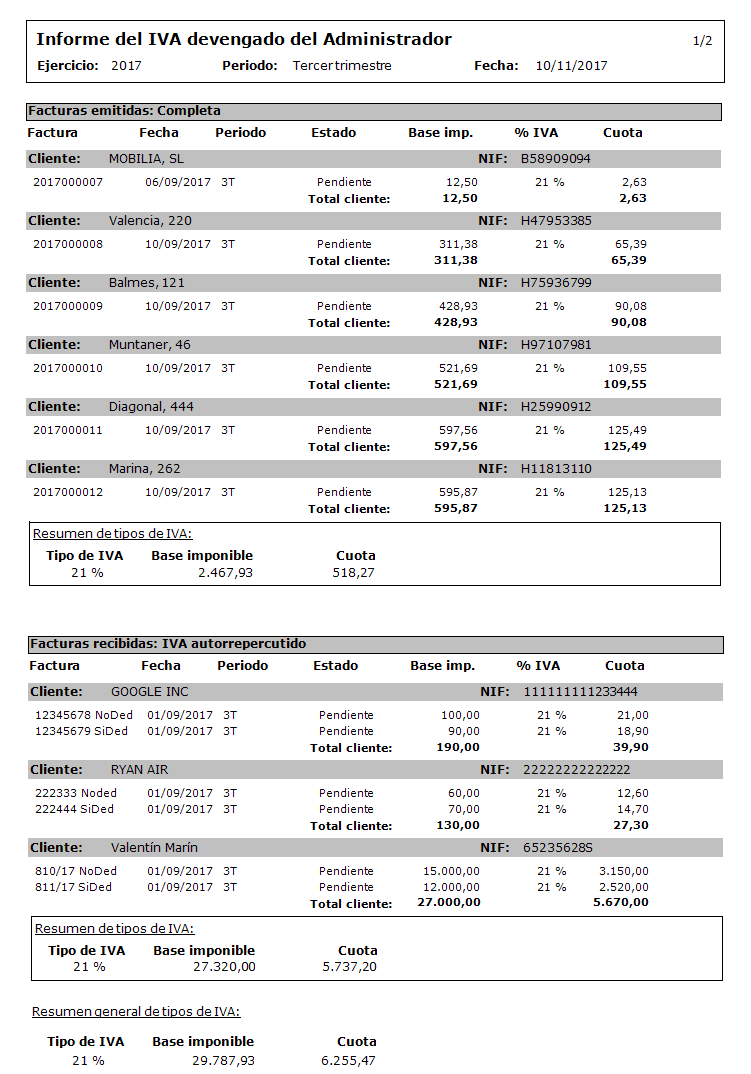
El botón Ver informe (IVA devengado) permite visualizar la información incluida en el IVA repercutido del modelo 303. Distingue el IVA de facturas emitidas del IVA autorrepercutido correspondiente a facturas de proveedores, ya sean intracomunitarias, de importación o de inversión de sujeto pasivo. Este informe se emplea para la verificación de datos.
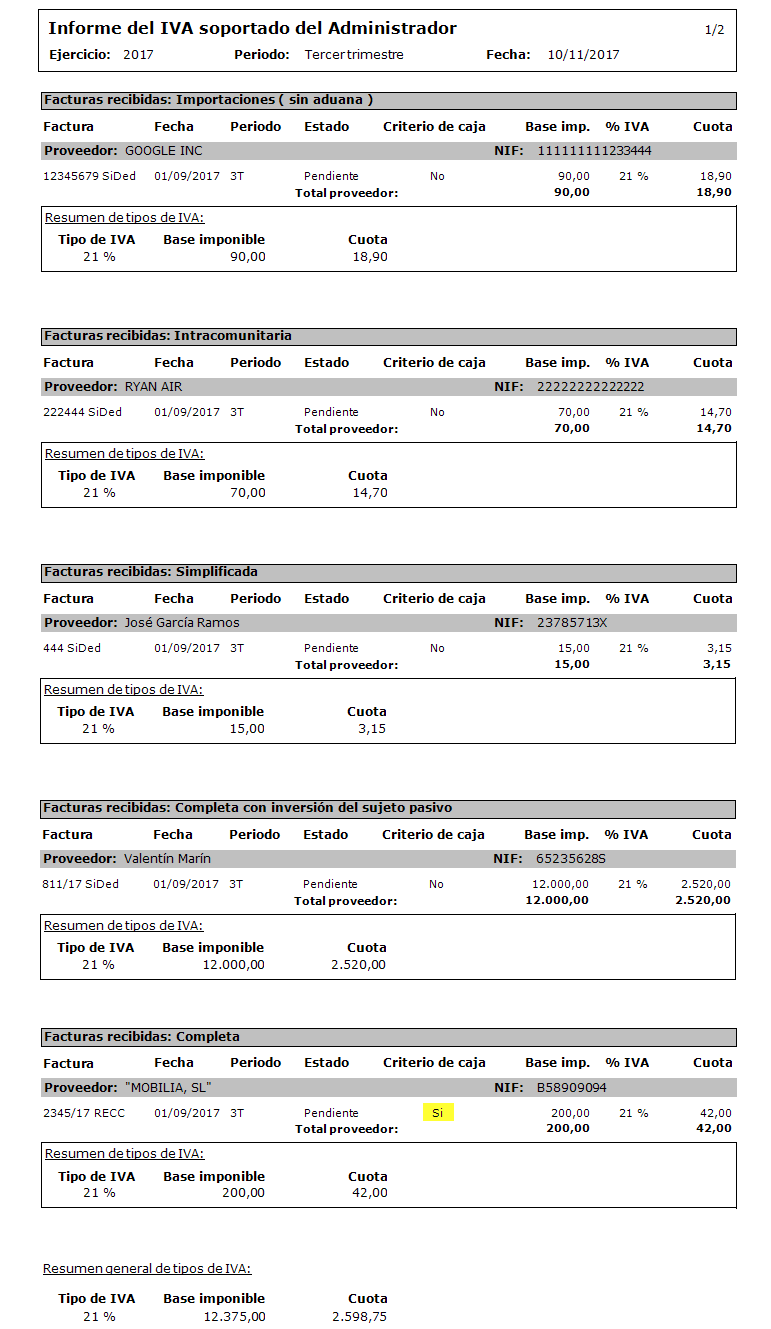
El botón Ver informe (IVA soportado) permite visualizar la información incluida en el IVA soportado del modelo 303. Distingue el IVA según las diferentes clases de factura. También incluye una columna que identifica los pagos de facturas adscritas al RECC. Este informe se emplea para la verificación de datos.
Los botones Enviar informe (IVA soportado) y Enviar informe (IVA devengado) abren sendos asistentes de notificaciones masivas con el que se remite a cada cliente y/o proveedor información de las facturas declaradas por el administrador.
Obtención de los NRC
La obtención de los NRC se realiza de forma manual y requiere seguir los pasos marcados por la entidad bancaria. Generalmente consiste en:
-
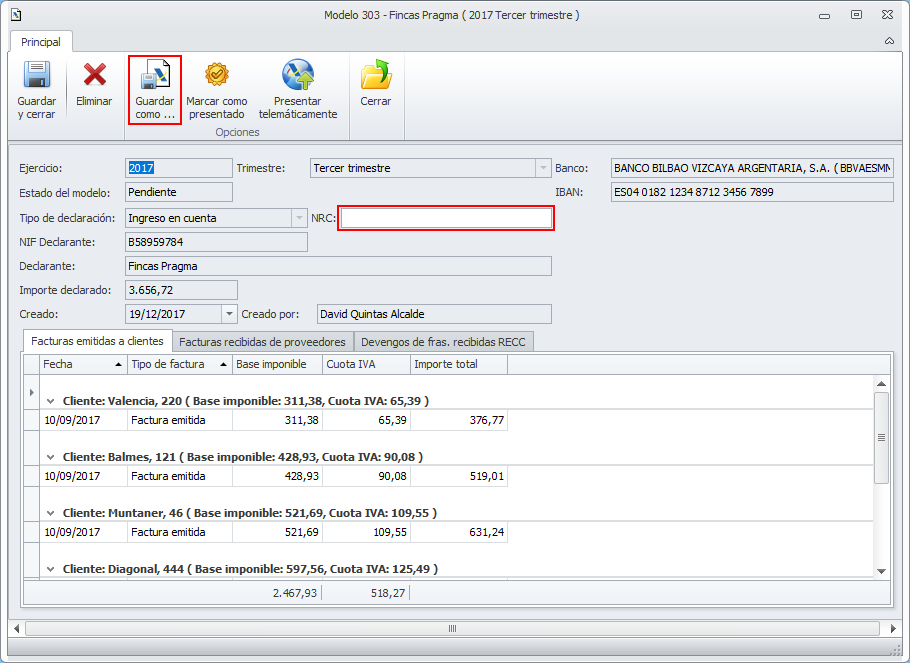
Obtener el fichero para enviar a la entidad bancaria, a través del botón Guardar como de la ficha del modelo.
-
Conectarse a la página web de la entidad bancaria, enviar el archivo.
-
Esperar la respuesta de la entidad bancaria con el NRC, que debe ser anotado y guardado en la ficha del modelo.
Presentación de los modelos
Presentación telemática
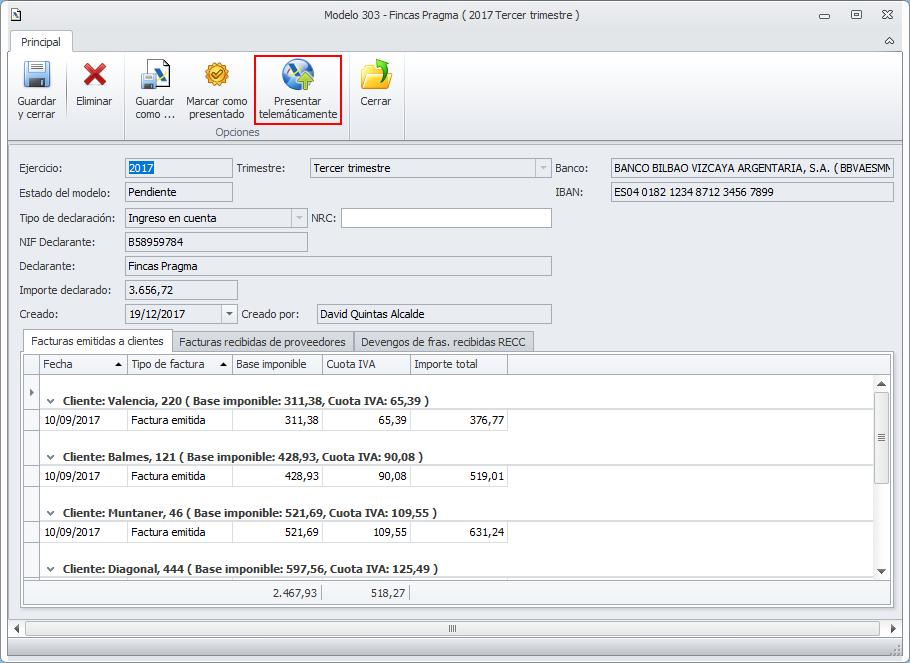
Para la presentación del modelo 303 a la Agencia Tributaria, se debe entrar en la ficha del modelo y hacer clic en el botón Presentar telemáticamente.
Si el tipo de declaración es a cobrar y la forma de pago de la declaración es Compensar o Devolución, el modelo es enviado directamente a la Agencia Tributaria, descargándose y guardándose el comprobante de presentación.
Si el tipo de declaración es a pagar y la forma de pago de la declaración es Domiciliación el modelo es enviado directamente a la Agencia Tributaria, descargándose y guardándose el comprobante de presentación.
Si el tipo de declaración es a pagar y la forma de pago de la declaración es Adeudo en cuenta y la declaración tiene el NRC devuelto por la entidad bancaria, el modelo es enviado directamente a la Agencia Tributaria, descargándose y guardándose el comprobante de presentación. Si no tiene el NRC no se envía, ya que está pendiente de aceptación por parte del banco.
Las declaraciones presentadas pasan automáticamente al estado Presentado.
Además, puede obtenerse una copia del fichero de la declaración en formato txt, usando el botón Guardar como.
Presentación manual
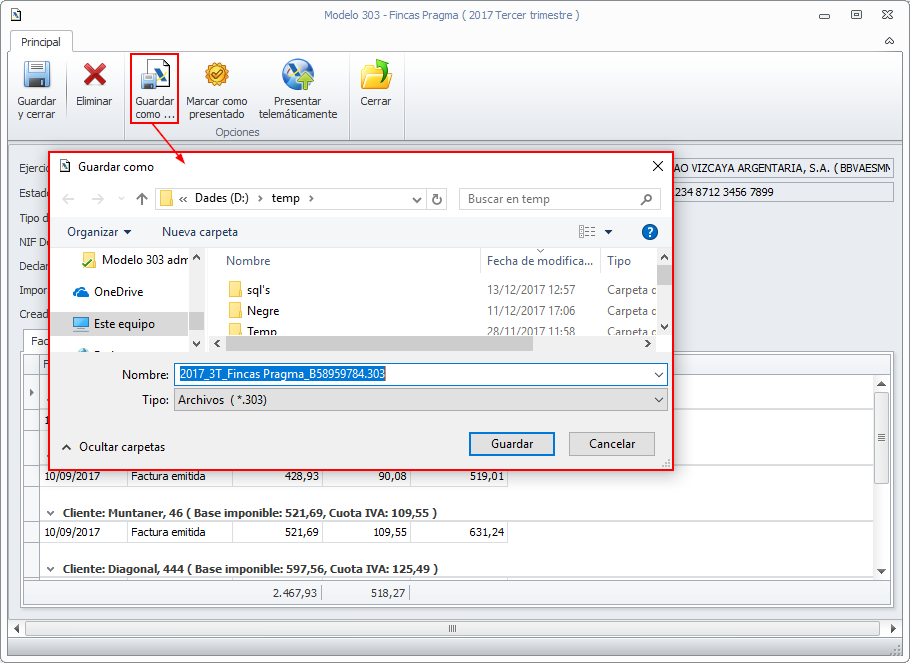
Desde la opción Guardar como se genera el fichero para presentar a la AEAT. Se debe guardar en algún lugar del ordenador (por ejemplo C:\AEAT) para luego enviarlo a la Agencia Tributaria.
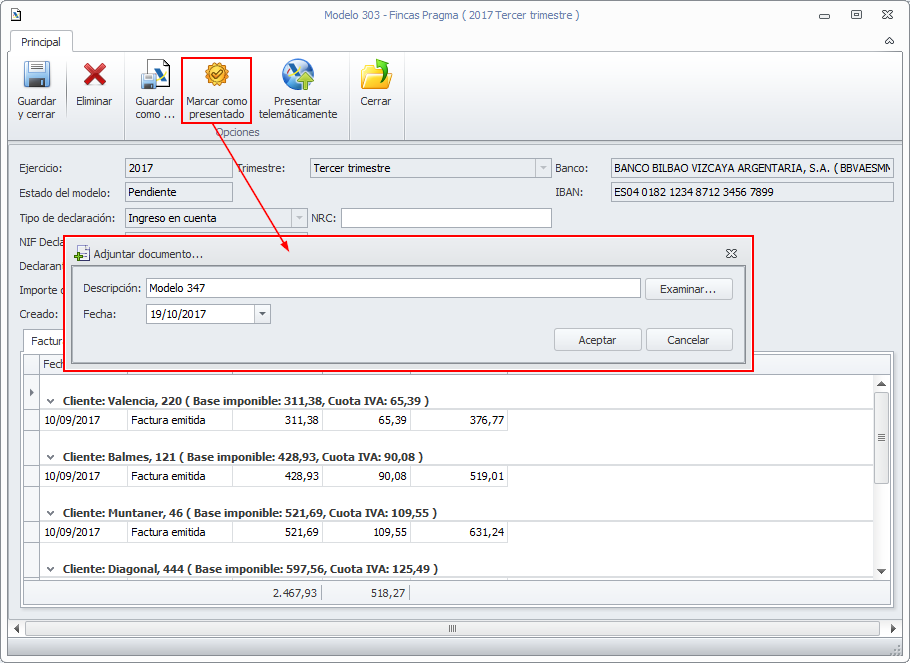
En el caso de que la declaración no se presente con adminet, tras la presentación debe entrarse en la declaración y hacer clic en el botón Marcar como presentado. Le solicita que cargue el fichero pdf de la declaración presentada.
A continuación, le solicita que indique el número de justificante de la presentación.
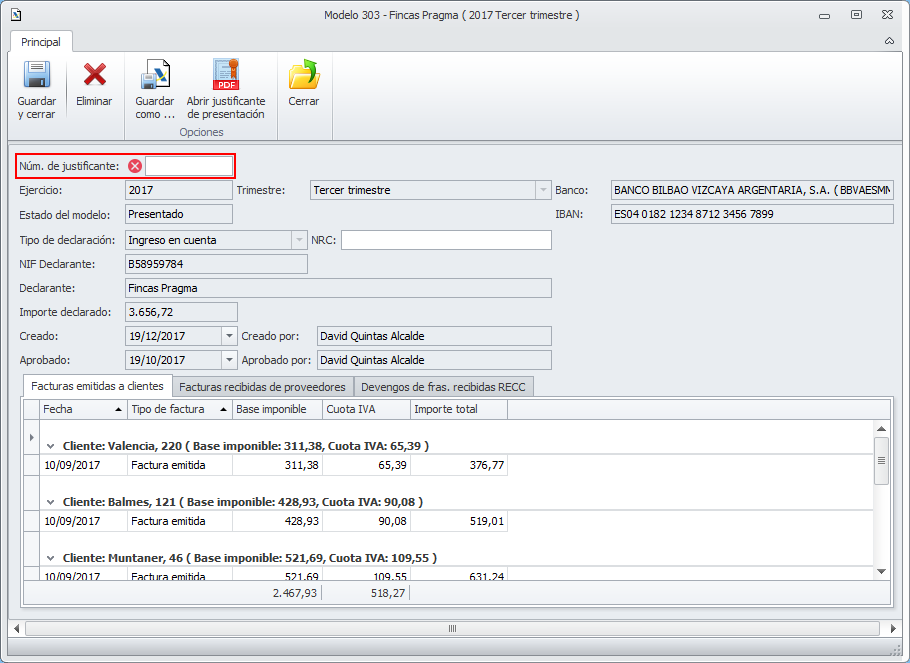
Una vez indicado, pasa la declaración al estado Presentado.