
Los códigos de empresa contadora relacionan cada línea del fichero de lecturas con su departamento. Esta ventana permite asignarlos, revisarlos y modificarlos de una vez para todos los departamentos de la comunidad, en lugar de hacerlo departamento a departamento en la pestaña Códigos empresa contadora de Datos de recibo. Para saber para qué sirven los códigos, consulte Asignar códigos de empresa contadora a los departamentos.
Acceso
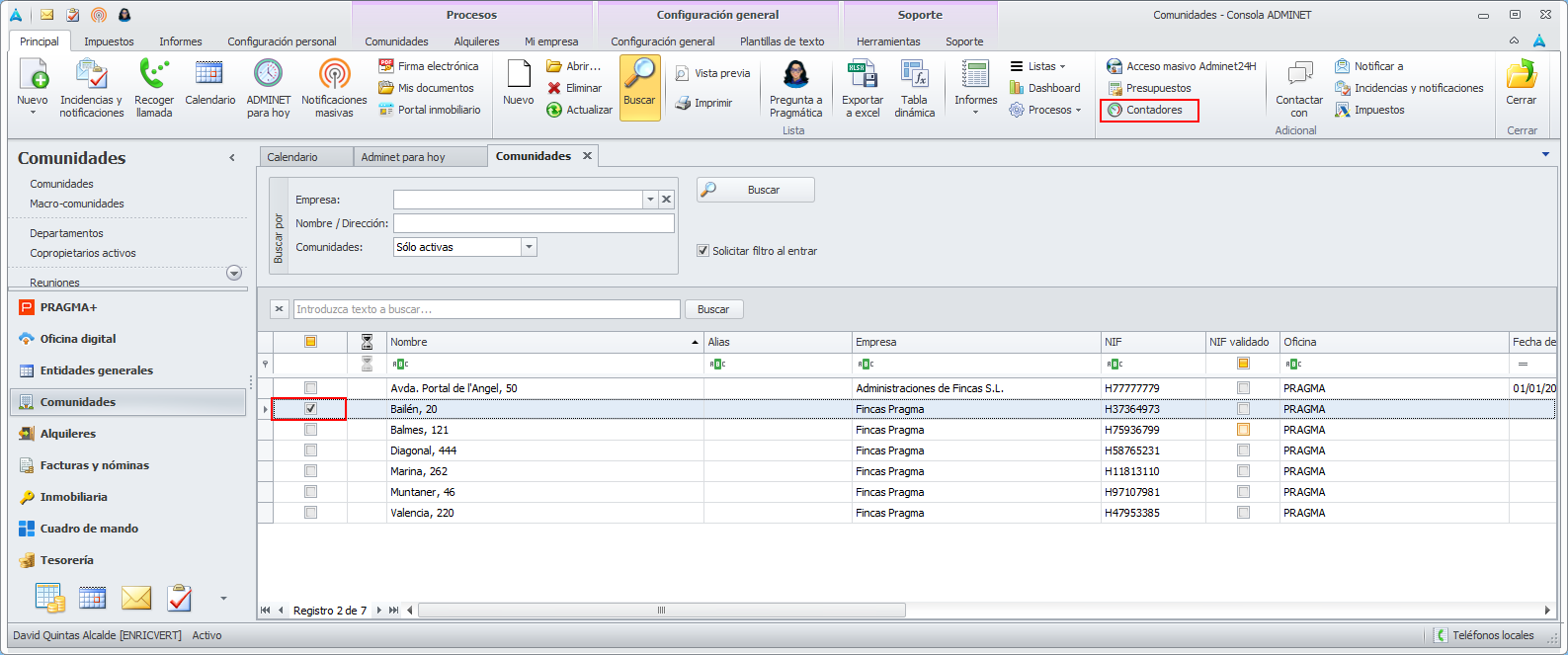
Para acceder a la edición masiva de códigos de contadores debe situarse en la ficha de contadores de la comunidad (aunque trabaje sin contadores).
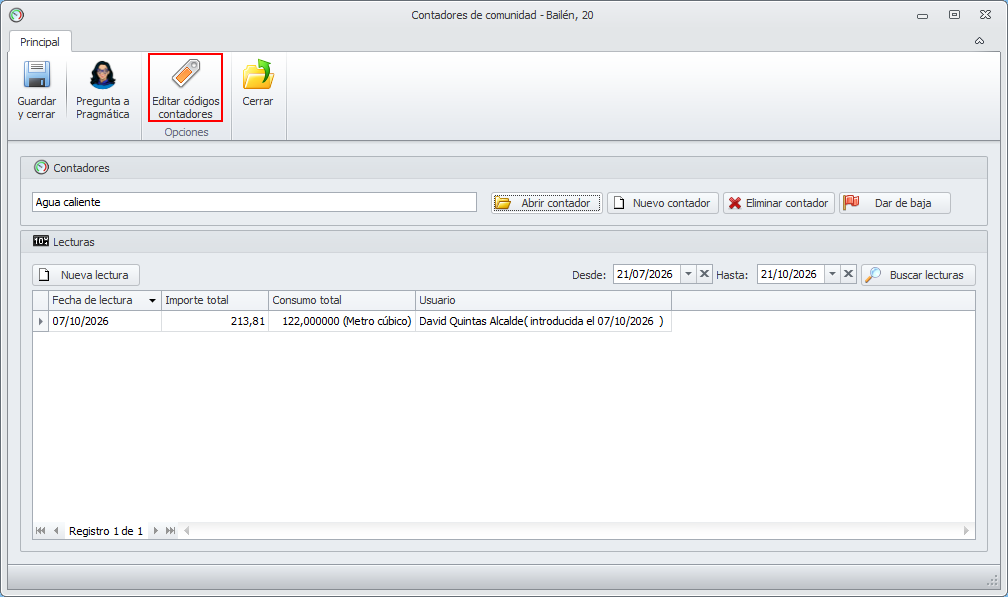
En la ventana que se abre haga clic en el botón Editar códigos contadores.
Qué columna usar según su forma de trabajo
La columna en la que coloque cada código depende de cómo gestione los consumos (consulte el Resumen del proceso de contadores de consumo):
|
Forma de trabajo |
Columna |
Opción al cargar el fichero de lecturas |
|---|---|---|
|
1.b Con contadores |
La columna del contador al que pertenece el código |
Crear cuotas asociadas a contadores |
|
2. Sin contadores |
La columna fija Sin contador |
Crear como cuotas ordinarias |
Funcionamiento de la ventana
La ventana muestra en filas los departamentos de la comunidad. Hay una columna por cada contador, con los códigos de cada departamento para ese contador, y al final una columna fija, Sin contador, con los códigos que no van asociados a ningún contador.
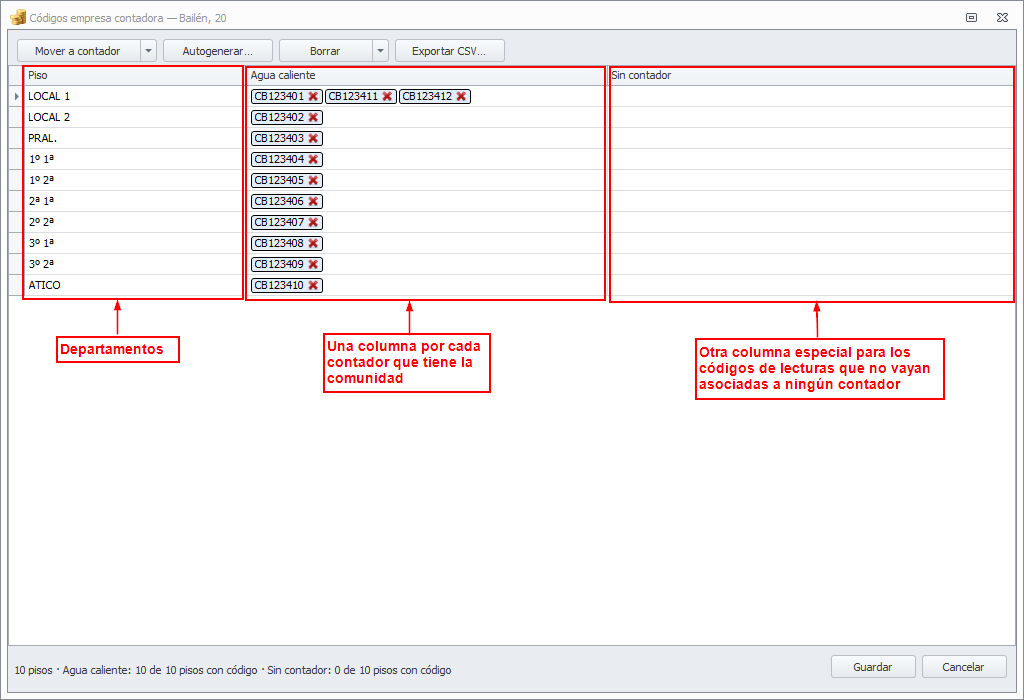
En la parte superior de la ventana dispone de estos botones:
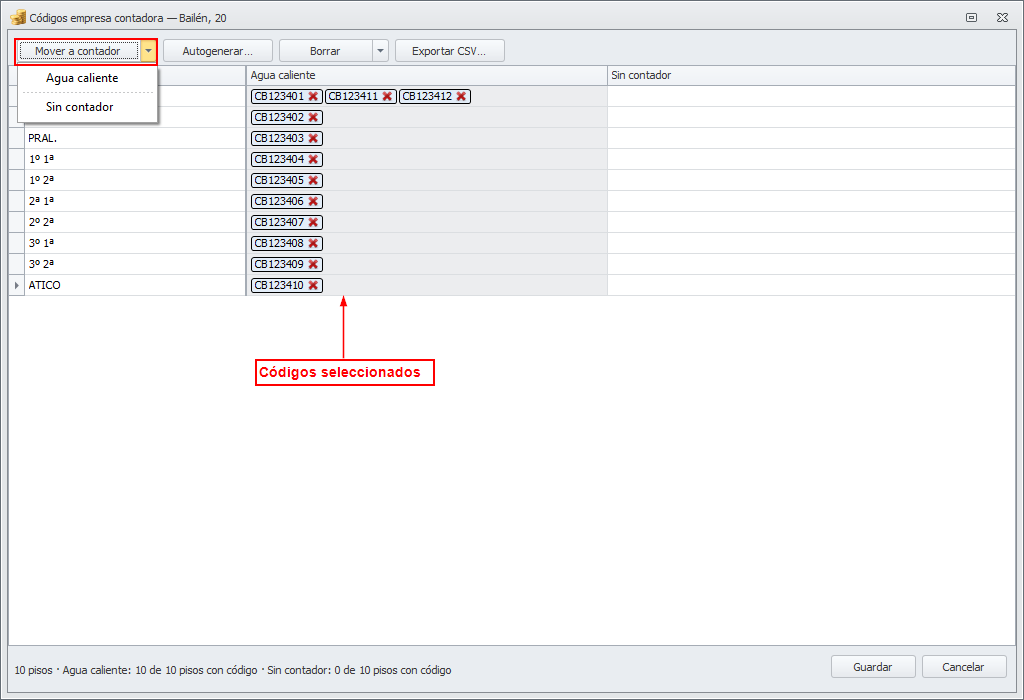
Mover a contador
Este botón permite cambiar de un contador a otro los códigos que previamente se hayan seleccionado. La selección se puede hacer arrastrando el ratón sobre las celdas o mediante la combinación de teclas Ctrl+Shift, seleccionando todas las que se deseen.
Autogenerar
Permite realizar una generación masiva y correlativa de códigos.
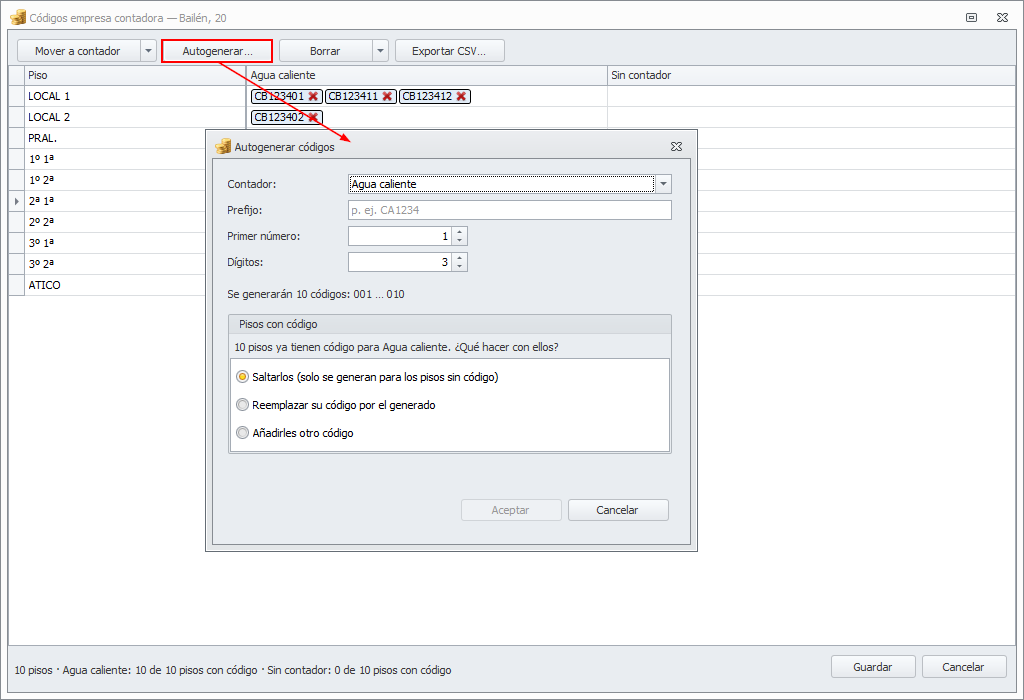
Indique:
-
Contador: el contador cuyos códigos quiere generar, o la columna Sin contador.
-
Prefijo: la parte común que llevarán todos los códigos que se generen.
-
Primer número: el valor con el que empieza la numeración, que es la parte variable del código.
-
Dígitos: cuántos dígitos tiene la parte variable del código.
-
Opciones para los departamentos que ya tienen códigos generados: qué hacer con los códigos que ya existen en la columna escogida.
-
-
Saltarlos (sólo se generan para los pisos sin código). Sólo creará códigos para los departamentos que no tengan ningún código generado para la columna seleccionada.
-
Reemplazar su código por el generado. Eliminará todos los códigos que tenga la columna seleccionada y serán sustituidos por los que se generen ahora.
-
Añadirles otro código. Mantendrá los códigos que ya existan en la columna seleccionada y le añadirá los que se generen ahora.
-
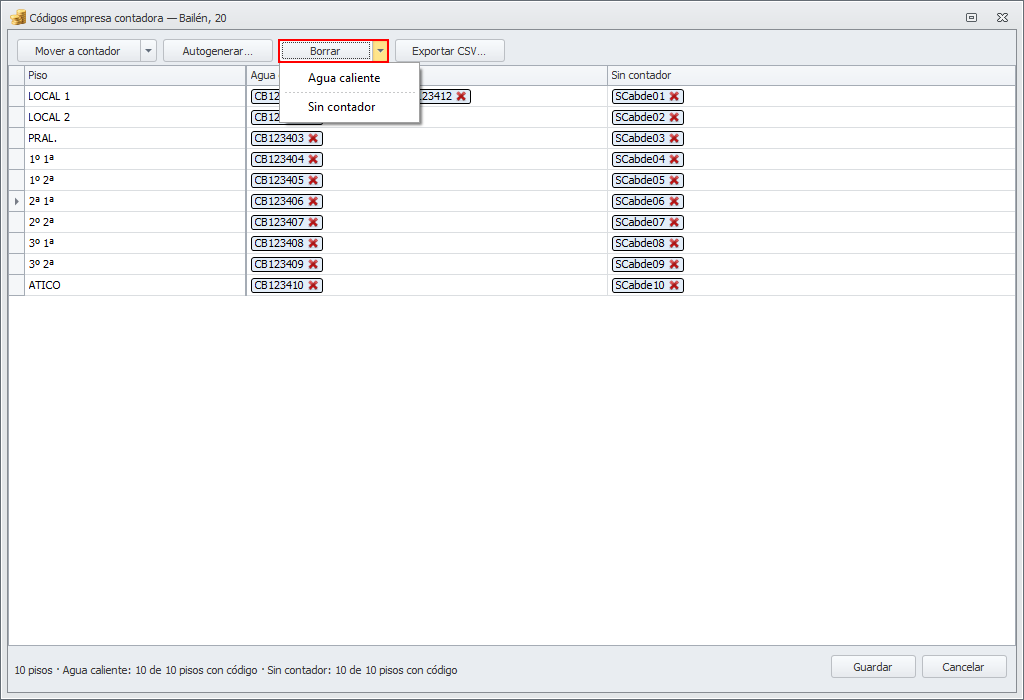
Borrar
Elimina masivamente todos los códigos existentes en la columna indicada.
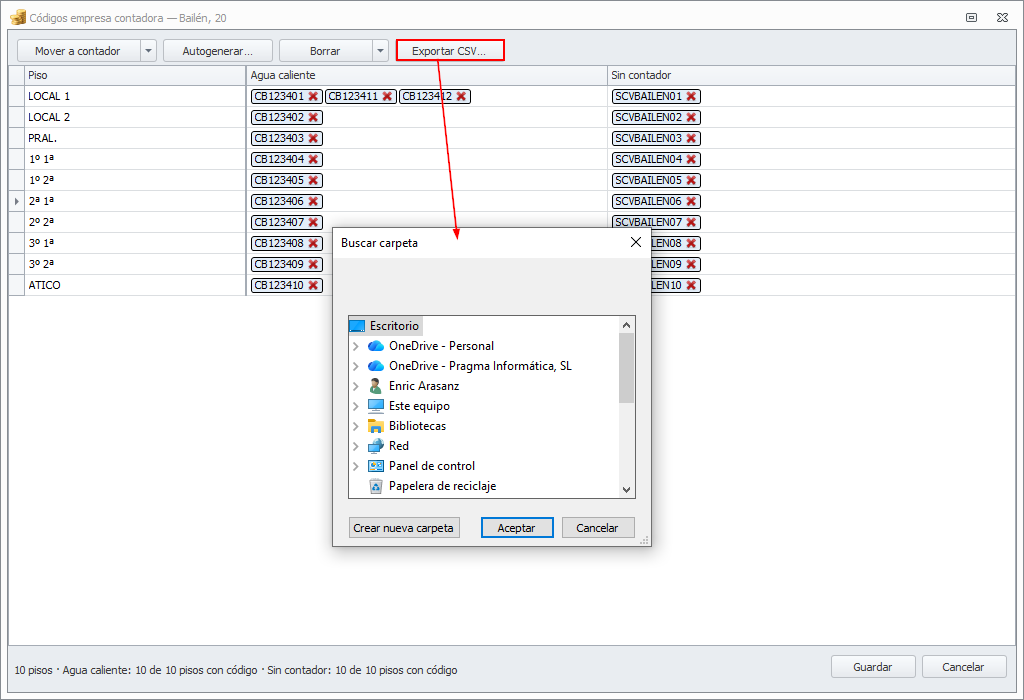
Exportar a CSV
Vuelca los códigos en un archivo CSV por cada contador.
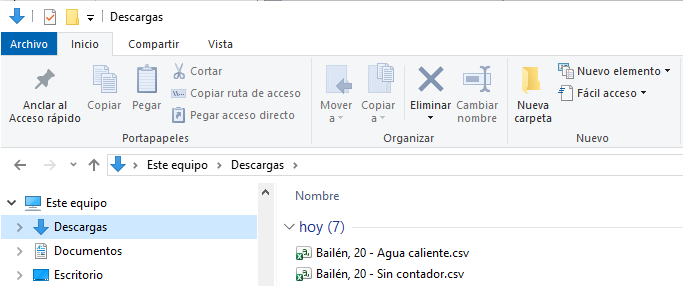
Los archivos generados tienen como nombre los nombres de la comunidad y del contador.
Edición manual
Si lo desea, también puede añadir códigos manualmente, situándose en la casilla correspondiente, escribiendo el código con el teclado y finalizando con la tecla Intro.
Si quiere eliminar un código haga clic sobre la cruz roja que hay junto al código.
Más información
-
Asignar códigos de empresa contadora a los departamentos: para qué sirven los códigos y cuándo asociarlos a un contador.
-
Cargo de lecturas de empresas de contadores: cómo se carga el fichero que usa estos códigos.
-
Resumen del proceso de contadores de consumo: las formas de gestionar los consumos.