
Generar los modelos
Para procesar los modelos 184, vaya al menú Impuestos y haga clic en el botón Modelo 184. del apartado Comunidades o Alquileres, según corresponda.

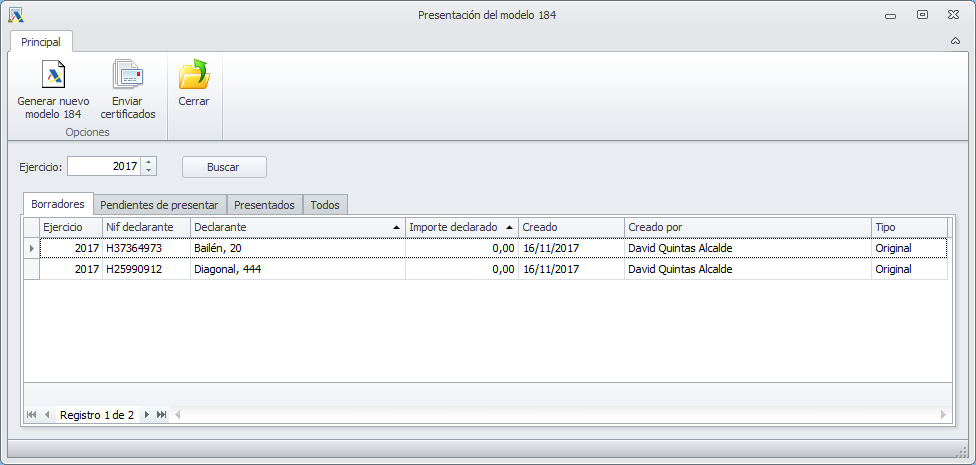
Se abrirá la siguiente ventana, desde donde se gestionará todo el proceso de preparación, comprobación y presentación del modelo, así como el envío de notificaciones a los declarados.
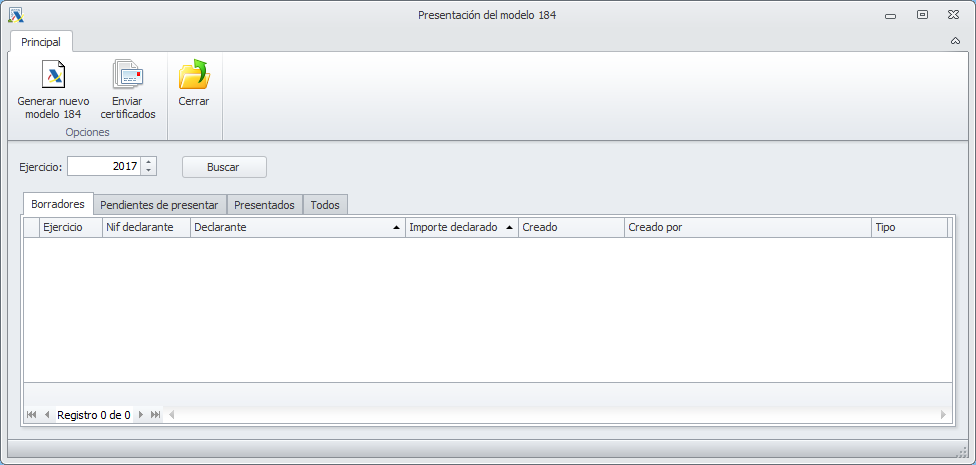
En esta ventana vemos 4 pestañas (Borradores, Pendientes de presentar, Presentados y Todos) donde se irán guardando las declaraciones que se vayan preparando y procesando.
El botón Generar nuevo modelo 184 abre un asistente en el que puede escoger el periodo y las comunidades o arrendadores a procesar.
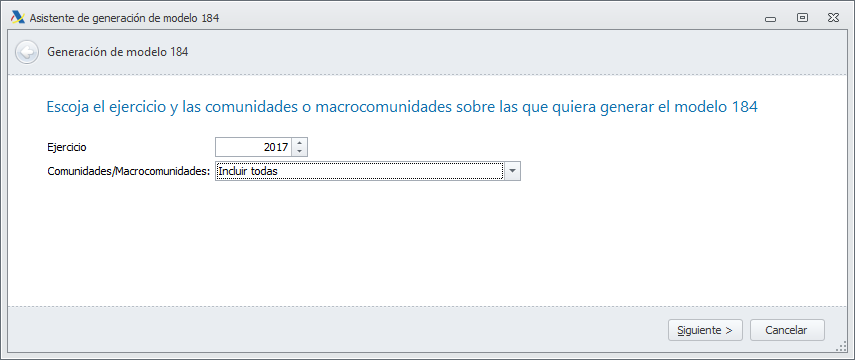
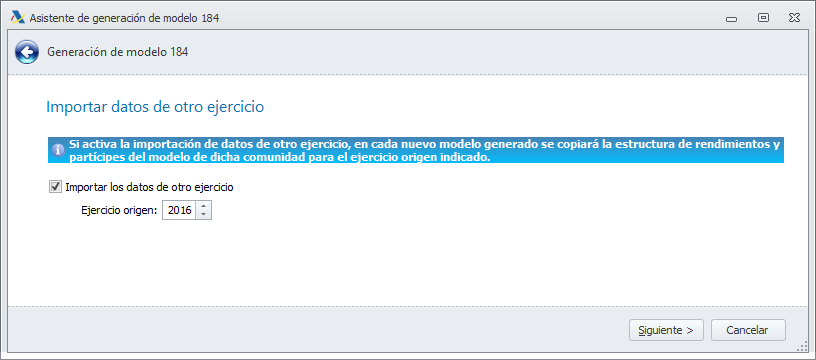
A partir del segundo ejercicio en que se genera el modelo 184 con Adminet, se podrán importar los datos declarados el ejercicio anterior. Si es la primera vez que realiza la presentación del impuesto con Adminet, no debe marcar esta casilla.
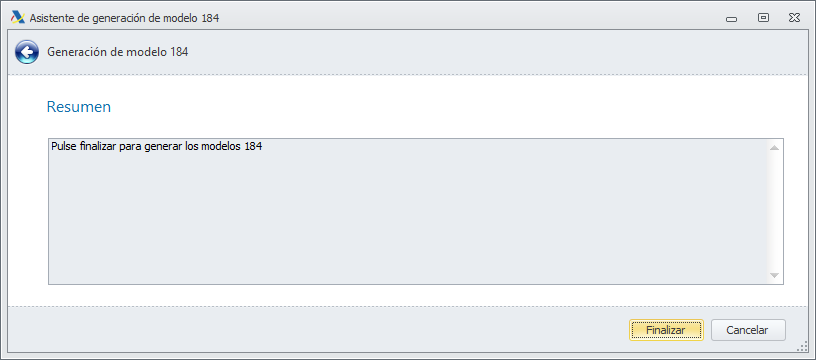
Con la siguiente ventana se confirma la finalización del proceso de generación de los modelos 184.
Los modelos generados aparecen automáticamente en el formulario de presentación de modelo 184.
Completar la información de cada declaración
En las declaraciones de la pestaña borrador se debe ir cumplimentando la información de las mismas. Debemos entrar una por una e introducir la información requerida. Al abrir la ficha de una declaración, encontramos tres pestañas de datos, una para los Datos generales, otra para los Rendimientos y otra para los Partícipes.
Datos generales
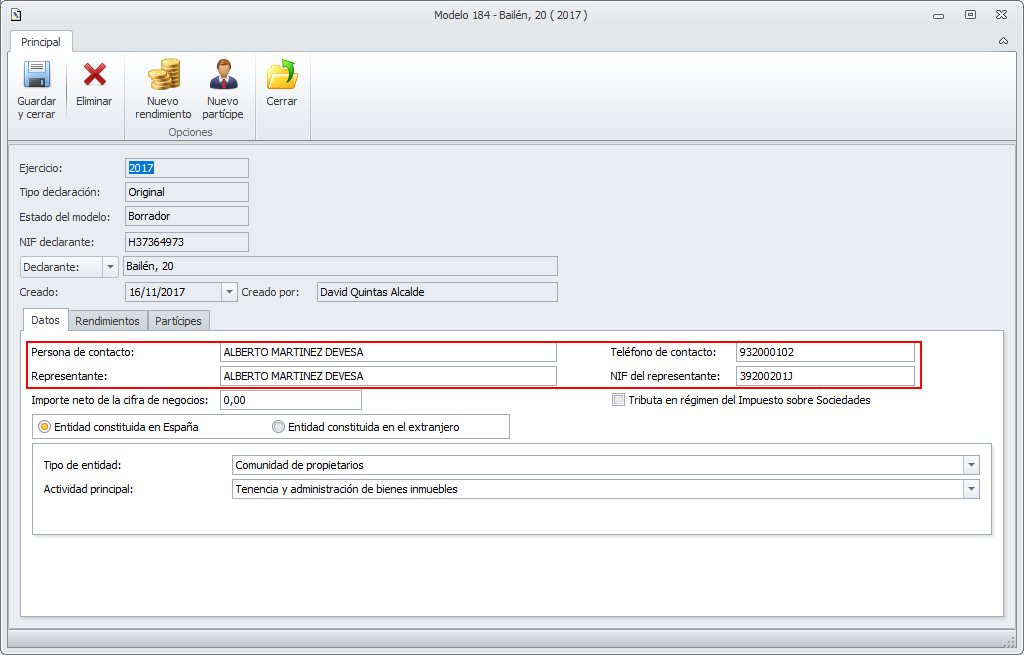
Persona de contacto: Se copia desde la sección Datos para impuestos de la ficha de Empresa.
Representante: Se copia desde :
-
la sección Datos para impuestos de la ficha de Empresa para las comunidades de propietarios.
-
la pestaña Impuestos de la ficha del arrendador para los arrendadores de alquileres (comunidades de bienes).
Usted puede cambiarlo manualmente para esa declaración si lo desea.
Las casillas Tipo de entidad y Actividad principal, debe informarlas según se trate de una comunidad de propietarios o de una comunidad de bienes.
Rendimientos
Para el caso de los arrendadores del apartado Alquileres, se dispone de un botón con el texto Generar rendimientos.
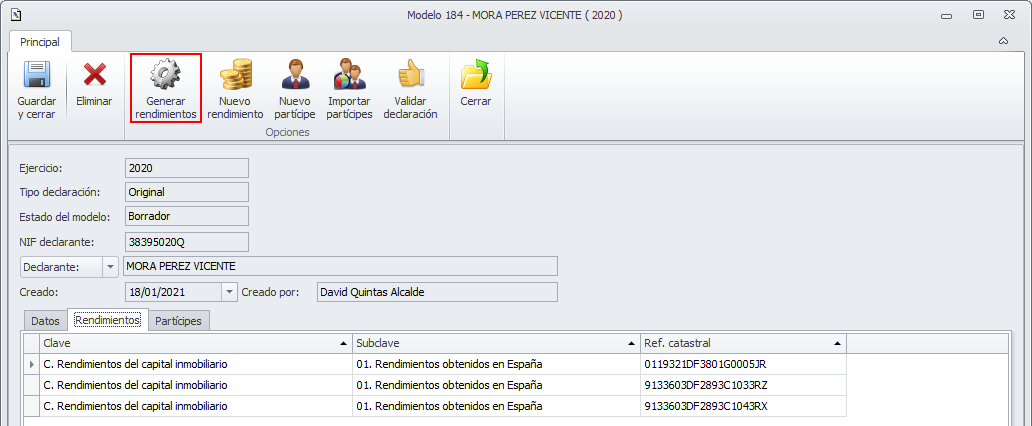
Al hacer clic sobre él, Adminet localiza las propiedades en alquiler de ese arrendador y las añade en la lista de rendimientos, asignándole la clave C y subclave 01. Además le indica la situación del inmueble, la referencia catastral y el número de días que ha estado alquilado durante el ejercicio.
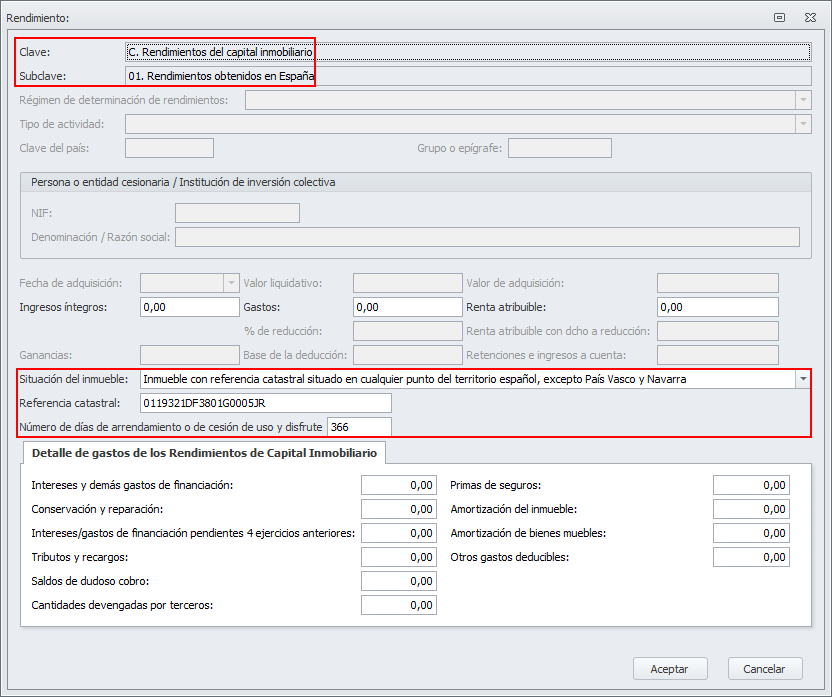
Los datos correspondientes a los ingresos íntegros, gastos y renta atribuible deben ser rellenados por el usuario.
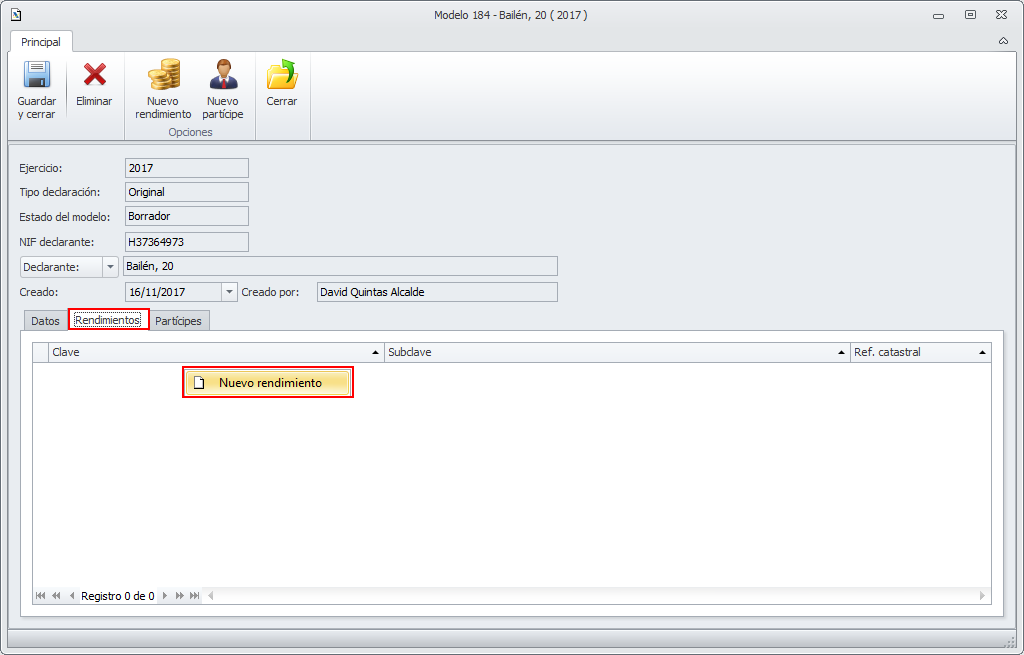
En la pestaña Rendimientos, debe introducir la información de los diferentes rendimientos que se deban declarar, haciendo clic con el botón derecho y seleccionando la opción Nuevo rendimiento.
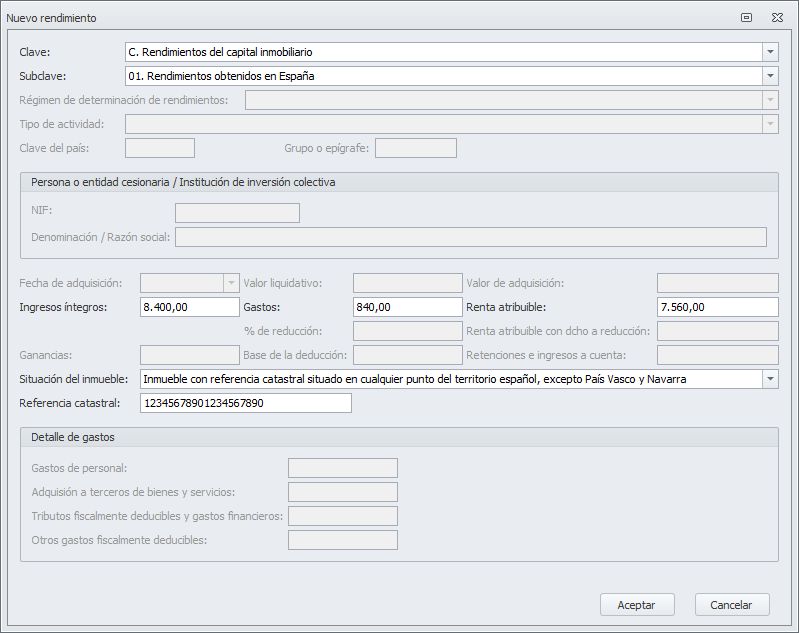
Introduzca la información correspondiente al rendimiento a declarar.
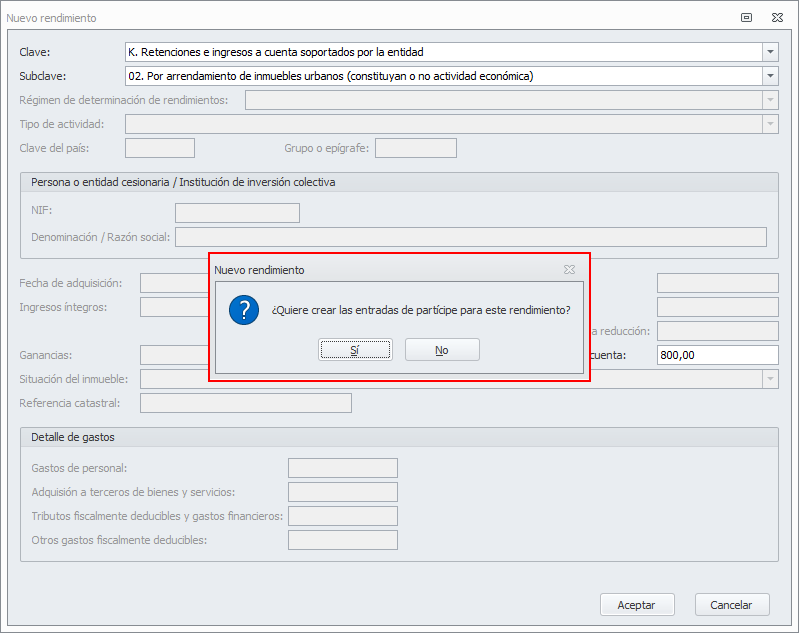
Al aceptar los datos de este formulario, el programa puede preguntar si desea que él mismo cree los registros de partícipe para este rendimiento. Haga clic en Sí.
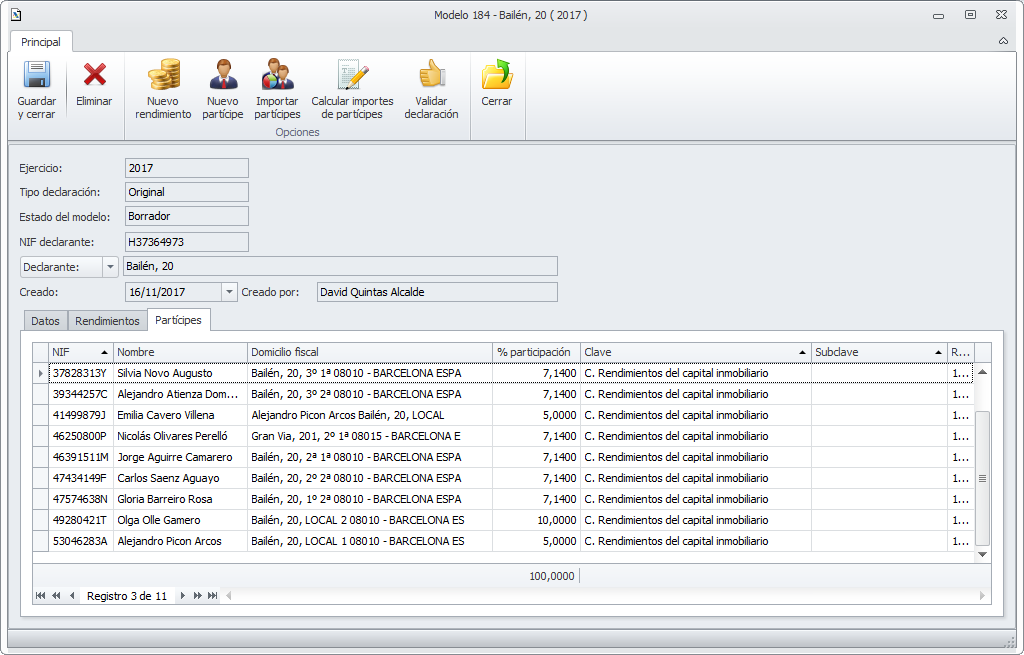
Una vez informados todos los rendimientos, en la pestaña de partícipes verá la información de los rendimientos distribuidos por partícipes.
Partícipes
Tras informar todos los rendimientos, si no se han introducido todavía los partícipes, se debe hacer clic en el botón Importar partícipes.
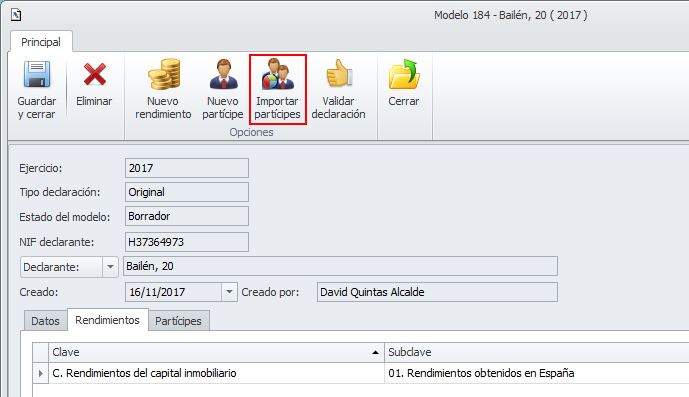
Se muestra el siguiente mensaje que advierte de que va a eliminar toda la información de los partícipes y volverá a importarlos.

Comunidades de propietarios
En una comunidad de propietarios tomará los datos de los contratos de propiedad de la comunidad. Se muestra la siguiente ventana.
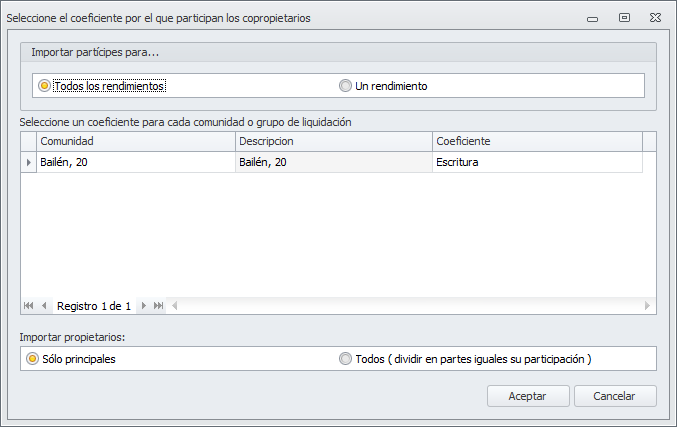
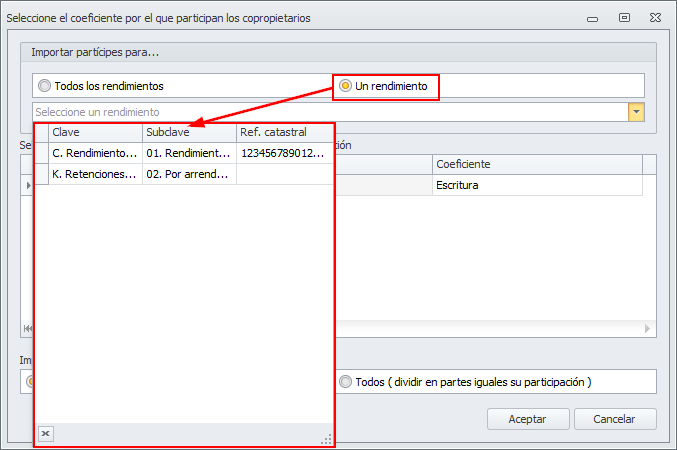
En la parte superior se puede escoger entre Todos los rendimientos (por defecto) o Un rendimiento.
-
Todos los rendimientos: Importará los datos de los propietarios de la comunidad para todos los rendimientos que se hayan introducido hasta el momento.
-
Un rendimiento: Importar los datos de los propietarios de la comunidad solo para el rendimiento que seleccione a continuación.
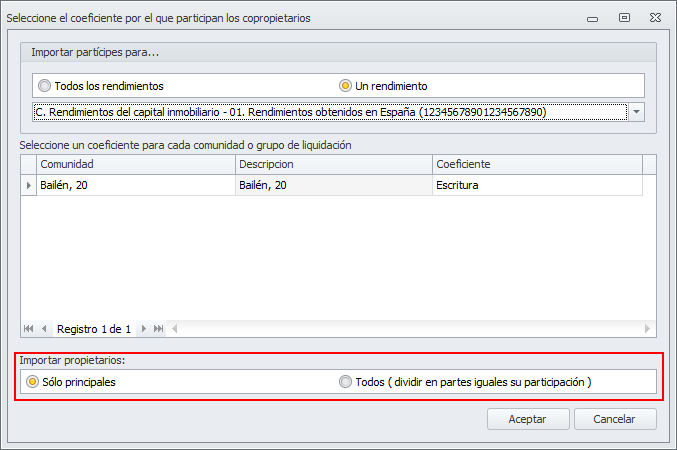
También se permite escoger entre importar solo los propietarios principales o importarlos todos.
-
Sólo principales: Únicamente importará por cada departamento el propietario que esté marcado como principal en su contrato de propiedad.
-
Todos (dividir en partes iguales su participación): Importará, por cada departamento, todos los propietarios que estén informados en su contrato de propiedad. El porcentaje de participación de cada departamento se dividirá a partes iguales entre todos sus propietarios.
Si un propietario lo es de varios departamentos, el sistema creará un solo partícipe con la suma de los coeficientes de todos sus departamentos.
Puede darse el caso de un departamento haya cambiado de propietario durante el ejercicio. Haga clic aquí para más información. En ese caso, el programa actúa del siguiente modo:
-
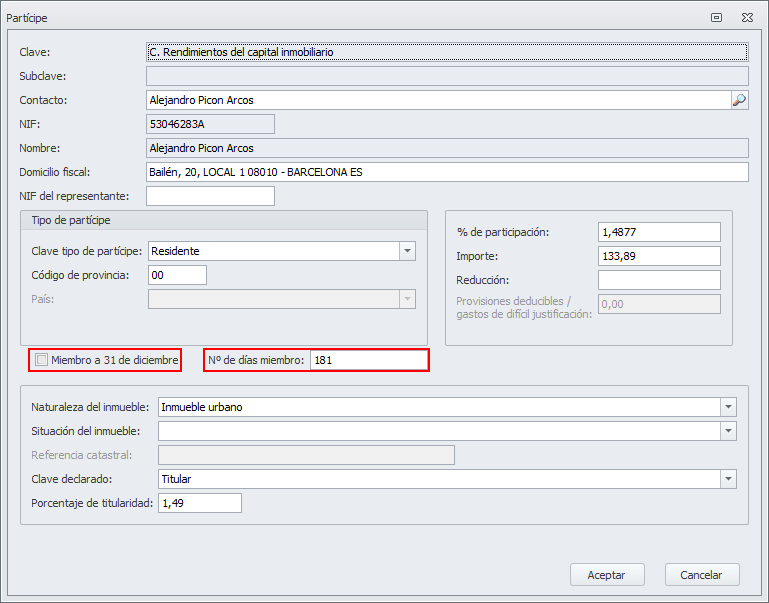
Calcula el número de días en que ha sido propietario cada partícipe, guardándolo en la ficha del partícipe. En el caso de que el partícipe no sea propietario a 31 de diciembre dejará esa casilla desactivada.
-
Reparte el coeficiente del departamento entre los partícipes, de forma proporcional al número de días que ha sido propietario del departamento.
Arrendadores
En una comunidad de bienes tomará los datos de los perceptores de reparto. Para ello analizará los repartos derivados de las liquidaciones emitidas durante el ejercicio, calculando el importe percibido por cada perceptor y estableciendo el porcentaje de cada uno de ellos con respecto al total.

Calcular importes
El botón Calcular importes de partícipes recalcula los importes a declarar para cada partícipe en función de su porcentaje de participación y los importes declarados en los rendimientos. Solo es necesario usar esta opción si:
-
Ha cambiado manualmente el importe de algún rendimiento.
-
Ha manipulado los porcentajes de propiedad de algún partícipe.
-
Ha introducido manualmente registros nuevos en la lista de partícipes.
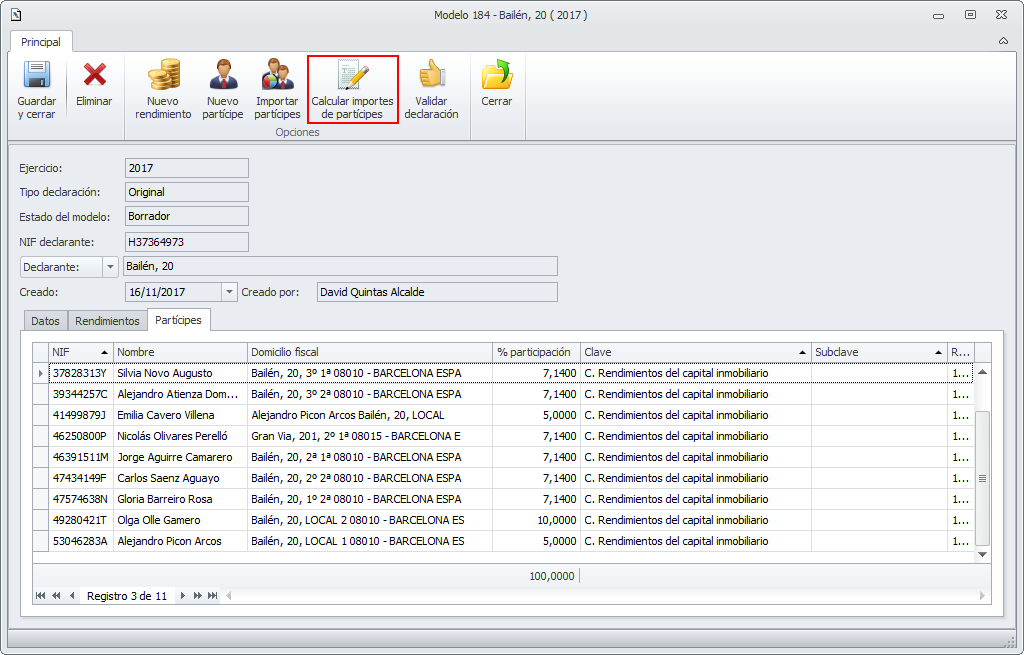
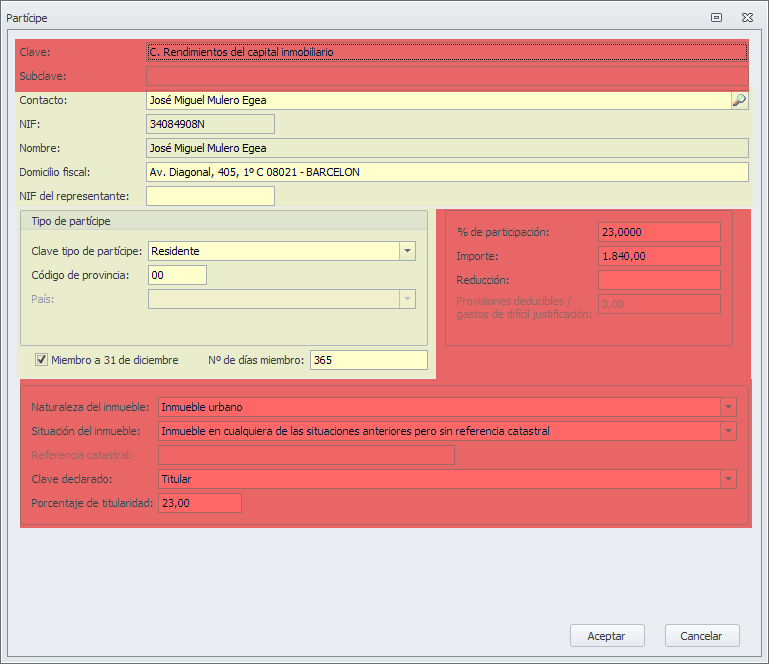
Los datos de la ficha del rendimiento del partícipe pueden ser ajustados manualmente si es necesario. En esta ficha existen datos que son específicos de ese rendimiento y otros que son propios del partícipe. Cuando se cambie en un rendimiento un dato considerado como propio del partícipe, ese dato será cambiado también en los demás rendimientos de ese mismo partícipe. Vea en la siguiente imagen qué datos son específicos del rendimiento y cuáles son propios del partícipe.
En la siguiente imagen se puede ver, en color rojo los datos específicos del rendimiento y en color amarillo los propios de partícipe.
Al calcular los rendimientos del capital inmobiliario, se aplica de forma automática la reducción del 60% únicamente a los partícipes que son persona física, ya que son los únicos que tiene derecho a esta reducción.
Los rendimientos de capital inmobiliario se declaran bajo la clave C - subclave 1 y las reducciones aplicables bajo la clave C - subclave 3.
Validar declaración
Una vez verificada toda la información, se debe validar la declaración desde el botón Validar declaración.
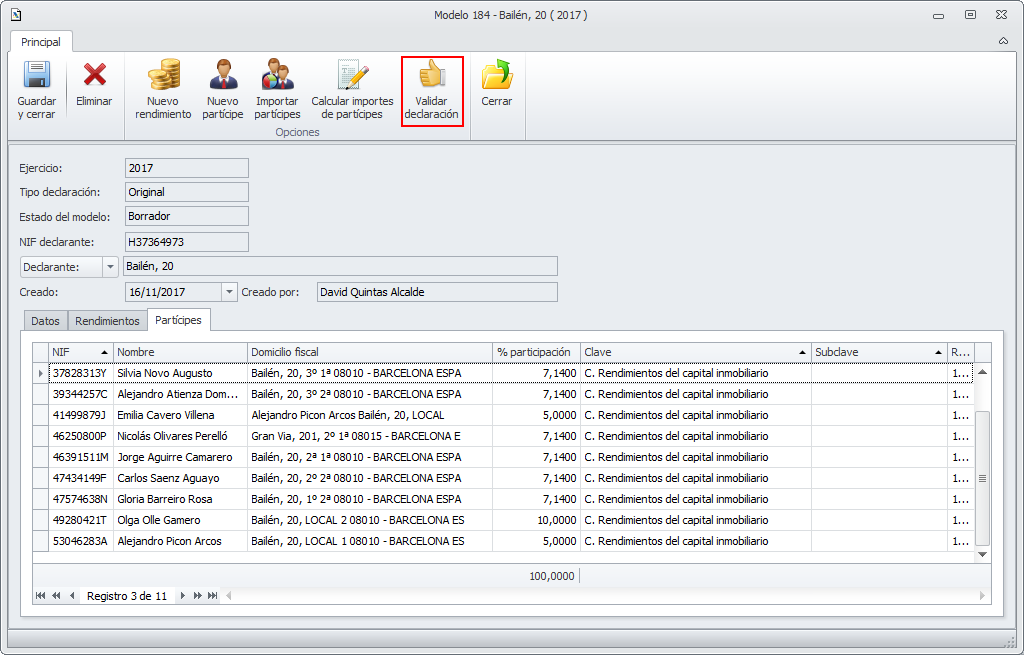
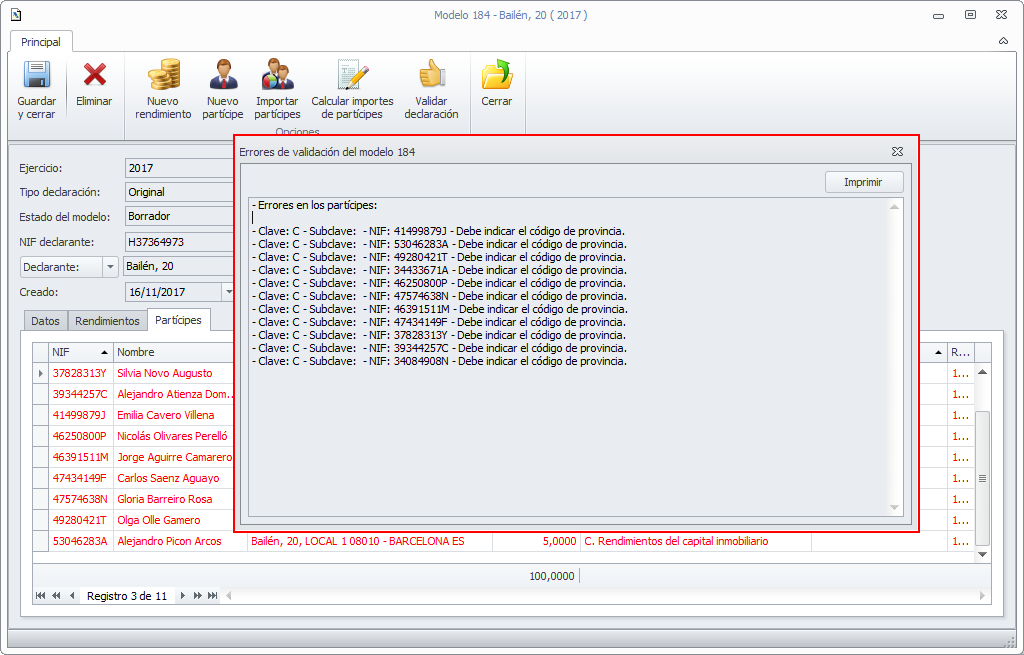
Si al validar la declaración se detectan errores, estos se mostrarán en una ventana. En la lista de partícipes se marcarán en rojo aquellos registros que contengan errores.
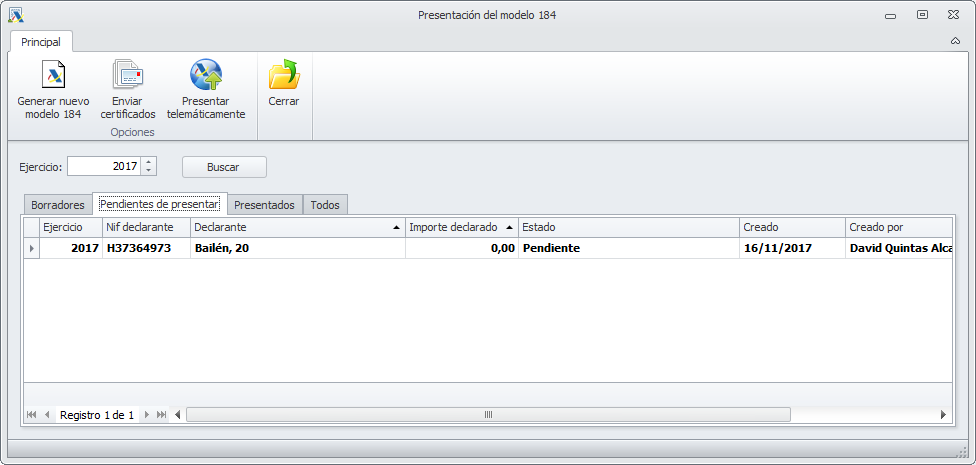
Si la validación finaliza con éxito, la declaración pasa a encontrarse en la pestaña Pendientes de presentar.
Rectificar datos declaración
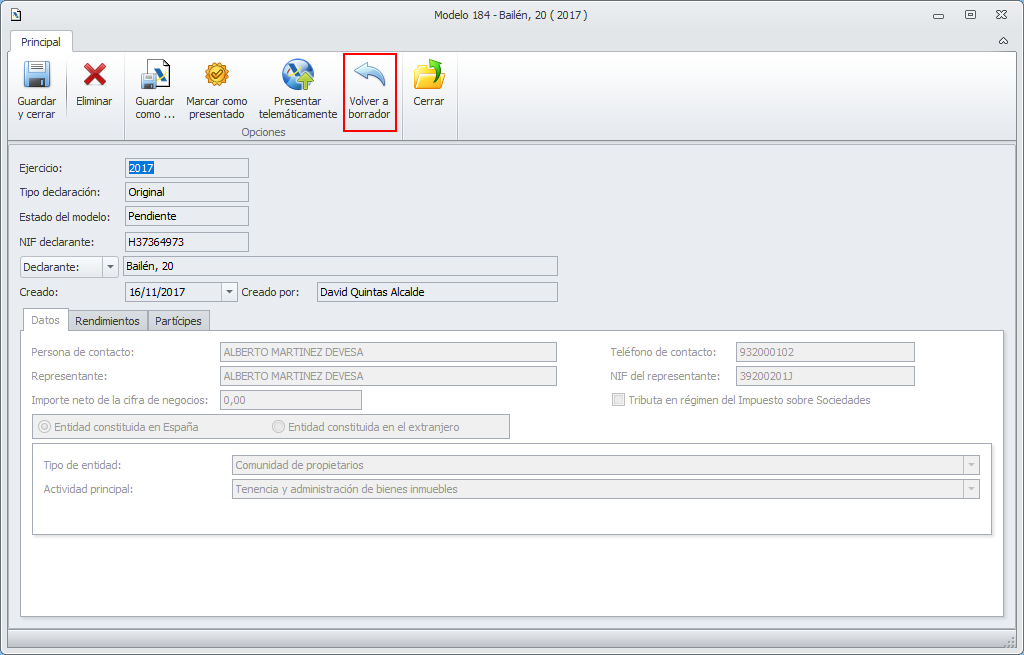
Hacemos doble clic en la declaración para acceder a la ficha. Esta ficha no es modificable y si queremos cambiar algún dato debemos hacer clic en Volver a borrador.
Presentación de los modelos
La presentación del modelo a la A.E.A.T. puede efectuarse telemáticamente o manualmente.
Presentar telemáticamente
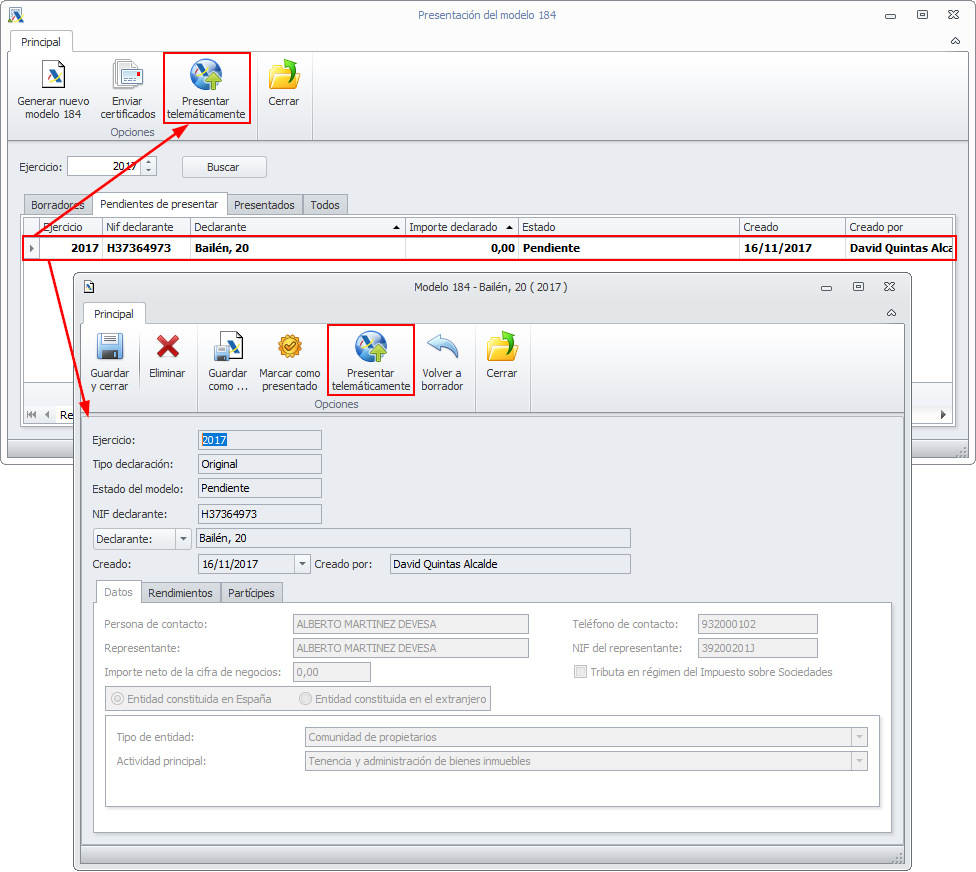
El botón Presentar telemáticamente se encuentra en la ventana principal del modelo 184 y también dentro de la ficha de los modelos 184 pendientes de presentar. Se puede ejecutar indistintamente desde cualquiera de ambas ventanas.
Para poder realizar la presentación telemática es imprescindible que el declarante (comunidad o arrendador) tenga en su ficha cargado el certificado digital o que el administrador tenga en la ficha de Empresa su propio certificado y que este tenga la condición de colaborador social (presentador por cuenta de terceros).
Al hacer la presentación telemática, el modelo es enviado directamente a la Agencia Tributaria, descargándose y guardándose el comprobante de presentación y el número del justificante de presentación.
Presentar manualmente
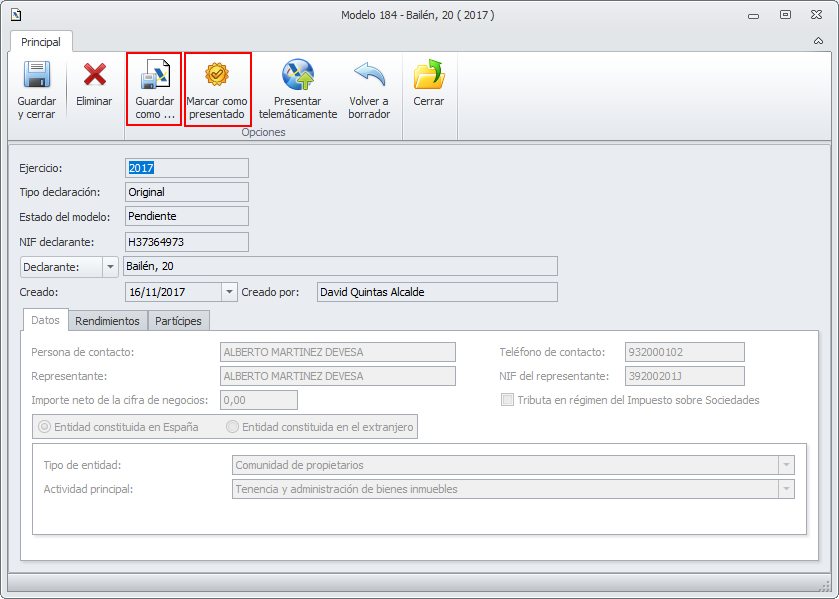
Primero debe obtenerse una copia del archivo con los datos a presentar a la A.E.A.T., a través del botón Guardar como... que se encuentra en la ficha de cada modelo.
La presentación se realizará a través de la página web de la Agencia Tributaria.
Una vez obtenido el PDF conforme la declaración ha sido presentada, debe hacer clic en Marcar como presentado, adjuntando el PDF que le ha entregado la A.E.A.T.
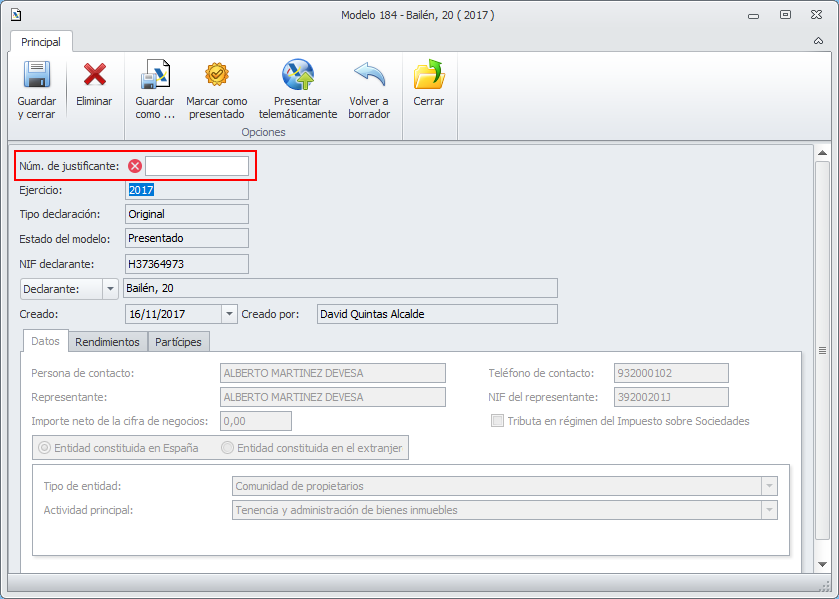
Cuando se marca un modelo 184 como presentado se solicita el número de justificante de la presentación. Este número será importante si más adelante debe realizarse una declaración complementaria o sustitutiva.
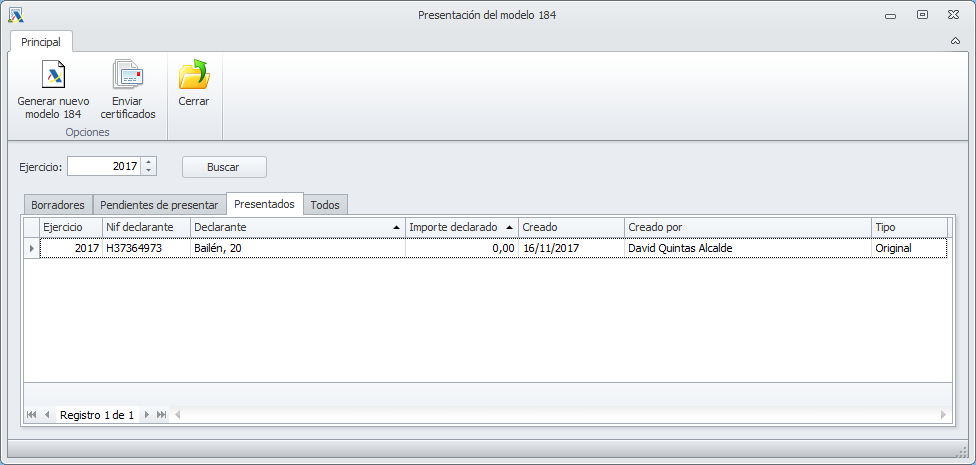
Los modelos presentados se pueden consultar desde la pestaña Presentados.
Notificación a los partícipes
Una vez presentadas la declaración, el botón Enviar certificados permite notificar a los perceptores los rendimientos declarados.
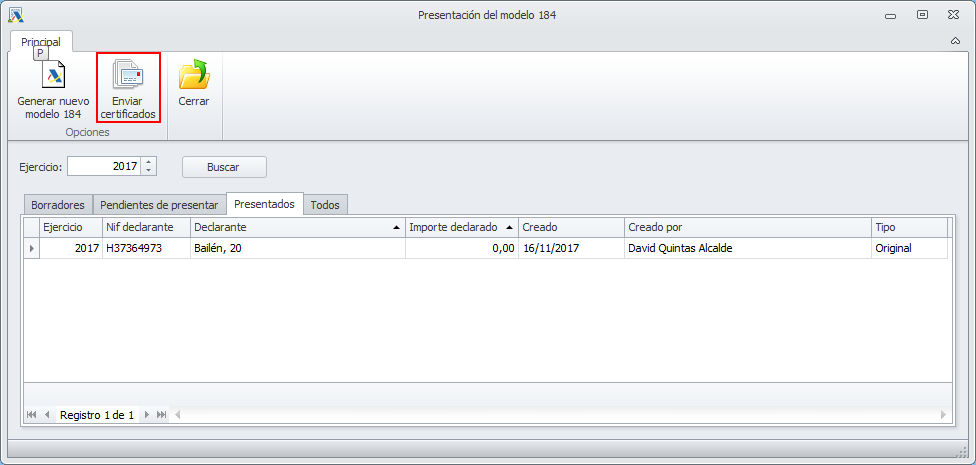
En el primer paso del asistente, se debe seleccionar el ejercicio y los declarantes a notificar.
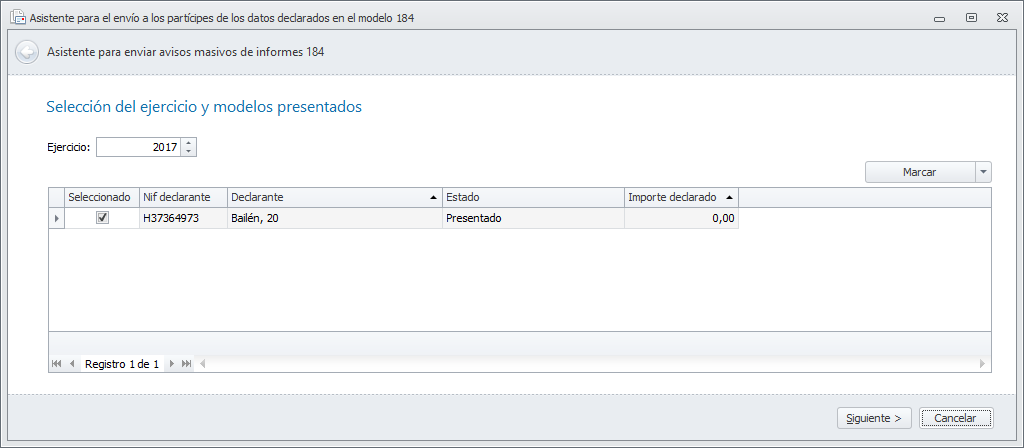
Los siguientes pasos son los ya conocidos en el proceso de notificación masiva.
El envío de certificados del modelo 184 a los partícipes tiene en cuenta si solo hay una declaración original, si además hay una sustitutiva o si hay alguna complementaria.
La lógica que se sigue para determinar qué declaración se escoge para remitir los certificados es la siguiente:
-
Si el declarante solo ha presentado una declaración en el ejercicio, se escoge ésta.
-
Si la última declaración presentada por el declarante en el ejercicio, según la fecha de presentación, es una sustitutiva, solo se escoge ésta, descartando todas las anteriores del mismo ejercicio.
-
Si la última declaración presentada por el declarante en el ejercicio, según la fecha de presentación, es una complementaria, se escoge ésta y, además, la original a la que complementa y otras posibles complementarias que se le hayan añadido a la original dentro del mismo ejercicio.
Al efectuar el envío, si a un partícipe se le debe informar los datos de varias declaraciones (original y complementarias) se añadirán a un mismo archivo PDF.