
Para dar de alta un nuevo usuario debe acceder al menú Configuración general y seleccionar el botón Usuarios. A continuación, haga clic en el botón Nuevo.
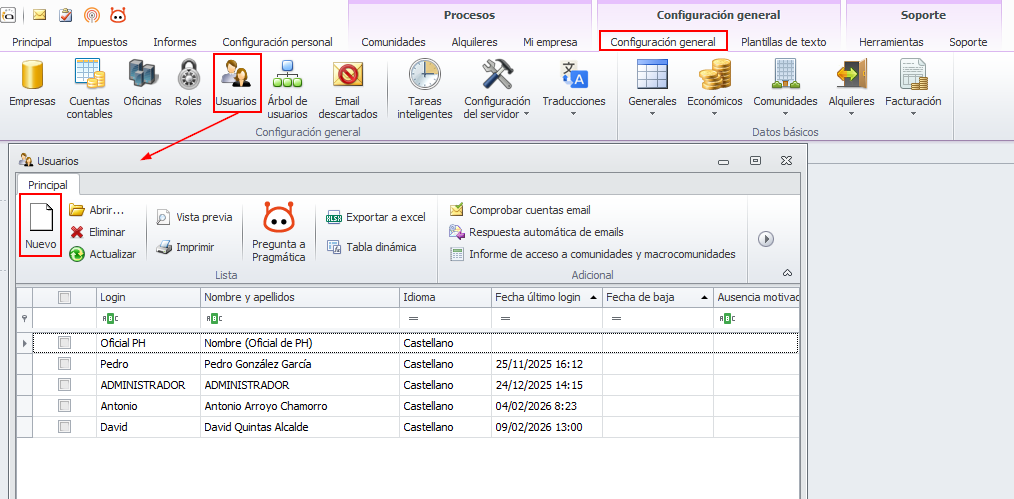
Aparecerá la ficha de nuevo usuario, en la que deberá configurar tanto sus datos generales como aquellos que se solicitan en cada una de las diferentes pestañas que se muestran en la parte inferior.
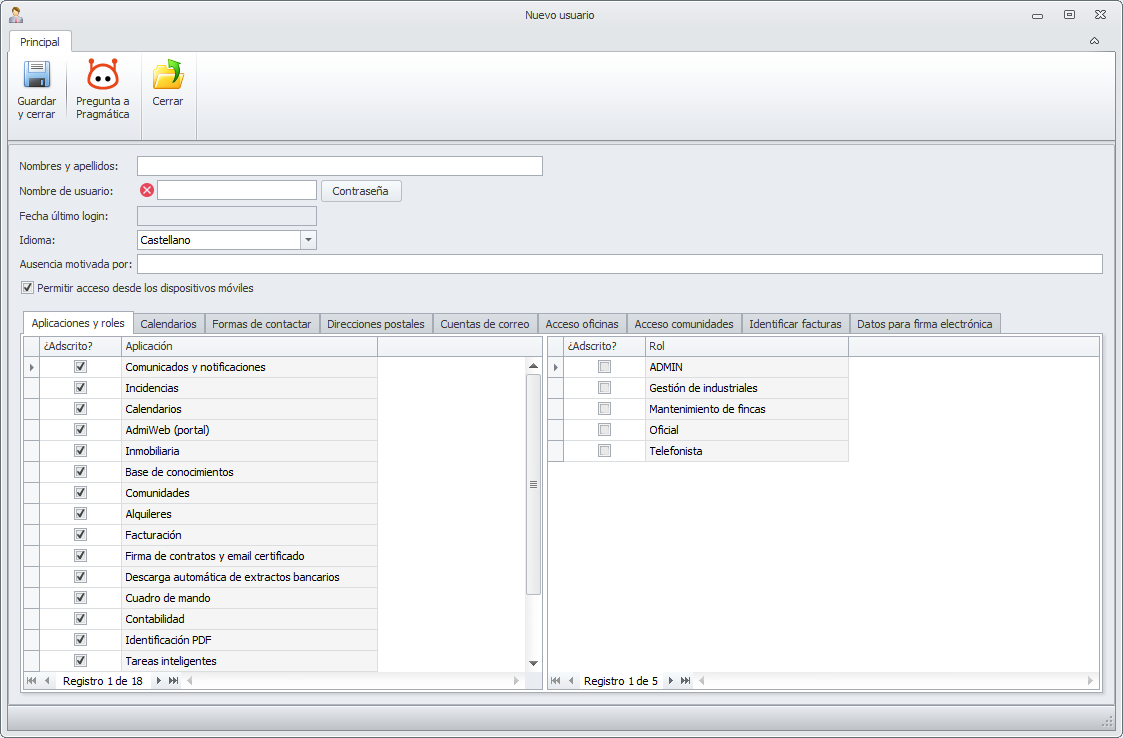
Cumplimente los datos de todas las pestañas. Cuando haya guardado y cerrado esta ficha, también debe añadir este nuevo usuario en el árbol de usuarios.
Haga clic aquí para más información sobre el árbol de usuarios.
Datos generales
Lo primero que debe hacer es introducir los datos del nuevo usuario. Le recomendamos que utilice los nombres y apellidos de sus empleados para poder diferenciarlos con claridad.
Nombres y apellidos. Indique el nombre y apellidos de usuario. Puede indicar un solo apellido. Indique los dos si poniendo sólo uno puede inducir a confusiones.
Nombre de usuario. Este nombre o alias, es lo que los usuarios deben introducir para poder acceder a la aplicación. Tenga presente que no pueden existir dos usuarios que compartan el mismo alias o nombre de usuario. Tome consciencia de que la ventana de control de acceso distingue acentos, por lo que le recomendamos que no los utilice en el nombre de usuario. (Vea el ejemplo que le proponemos más adelante).
Contraseña. Asigne una contraseña de acceso.
-
Si usted tiene contratado el servicio Cloud, por motivos de seguridad, la contraseña debe contener 6 caracteres o más, entre los cuales debe incluirse, como mínimo, una mayúscula, una minúscula y un número.
-
Si usted tiene contratado ADMINET, instalado localmente en su servidor, no se aplica la regla anterior, aunque le recomendamos su uso.
Idioma. Seleccione el idioma del usuario. ADMINET está desarrollado en Castellano y en Catalán, por lo que el entorno de trabajo se adapta a la lengua con la que su empleado se sienta más cómodo.
Ausencia motivada por. La información contenida en esta casilla se mostrará en la lista de usuarios de Adminet. Puede usarlo para notificar vacaciones, bajas laborales, etc.
Permitir acceso desde los dispositivos móviles. Indique si desea o no que ese usuario pueda acceder la app del administrador (ADMINET APP) desde smartphones o tablets. Esta funcionalidad sólo será operativa si su Adminet está en versión cloud.
Veamos un ejemplo:
En su despacho tiene empleados con el mismo nombre, como puede ser Carlos López y Carlos García
Crearíamos un usuario a nombre de Carlos López y su nombre usuario será lopez. A continuación crearíamos un usuario a nombre de Carlos García y su nombre de usuario será garcia.
Tras la creación de los usuarios, es momento de configurar de manera individual cada uno de ellos.
Fíjese en la parte inferior de la ventana de configuración de los usuarios. Verá que hay distintas pestañas:
-
Aplicación y roles
-
Calendarios
-
Formas de contactar
-
Direcciones postales
-
Cuentas de correo
-
Acceso a oficinas
-
Acceso comunidades
-
Identificar facturas
-
Datos para firma electrónica
Las trataremos individualmente a continuación.
Aplicación y roles
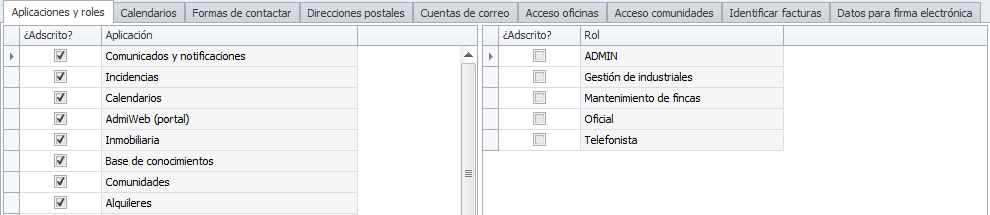
En la columna de la izquierda usted puede limitar el acceso de los usuarios a las diferentes aplicaciones del programa. Su Adminet le mostrará una lista de las aplicaciones a las que en general tendrá acceso, en función de los servicios que tenga contratados. Tenga presente que al menos debe haber una aplicación activada para cada usuario.
Para cada uno de los usuarios que haya creado, debe activar la casilla del módulo al que desea dar acceso.
En la columna derecha, active la casilla del rol de trabajo al que desea adscribir el usuario que está editando.
Los roles son acumulativos, por lo que un usuario puede estar adscrito a más de un rol simultáneamente. El único caso en el que no tiene sentido la acumulación de permisos es cuando el usuario ya está adscrito al rol ADMIN, ya que este rol, no tiene ningún tipo de limitación. El usuario debe estar adscrito al menos a un rol para poder hacer uso de las aplicaciones.
Calendarios

El calendario representa una de las herramientas más potentes que incorpora ADMINET para facilitarle su día a día y es por ello que también le animamos a utilizarlo.
Puede crearse citas a usted mismo o a un compañero de su organización, a partir de una cita manual, o desde una incidencia. De este modo, cada vez que abra una cita, accederá a la ficha de la incidencia, facilitándole todos los datos de contacto y comunicaciones relacionadas.
También puede crear recordatorios para que el sistema le avise de la proximidad de una cita concertada.
En la siguiente ventana, puede usted otorgar o restringir permisos para que el usuario que está editando pueda ver y/o modificar los calendarios de los demás usuarios de ADMINET.
Haga clic aquí para más información sobre la compartición de calendarios.
Formas de contactar

En esta ventana puede introducir la información de sus empleados, como por ejemplo, sus números de teléfono, cuentas de correo personales o cualquier información que considere que le pueda ser útil tener almacenada. Siga los pasos del asistente que le aparece en la siguiente imagen y complete la ficha de los usuarios.
Direcciones postales

Puede introducir hasta 3 direcciones postales para cada usuario.
Cuentas de correo

En la siguiente imagen podrá ver las cuentas de correo que el usuario tenga configuradas. Un usuario puede tener configuradas más de una cuenta de correo. Sin embargo no se recomienda que una misma cuenta de correo, sea utilizada por más de un usuario.
Si desea dar de alta una cuenta de correo haga derecho en cualquier espacio en blanco y seleccione Nueva cuenta. Si desea modificar la configuración de una cuenta de correo ya existente, haga doble clic sobre ella.
Haga clic aquí para obtener información acerca del envío y recepción de comunicados de Adminet.
Haga clic aquí para ver cómo configurar la cuenta de correo.
Acceso oficinas

Como hemos comentado al inicio de este documento, Adminet, está diseñado para poder administrar múltiples oficinas. Desde la siguiente ventana, puede limitar el acceso de los usuarios a las diferentes oficinas de su organización. Marque o desmarque los permisos que desee conceder al usuario que está modificando.
Acceso comunidades
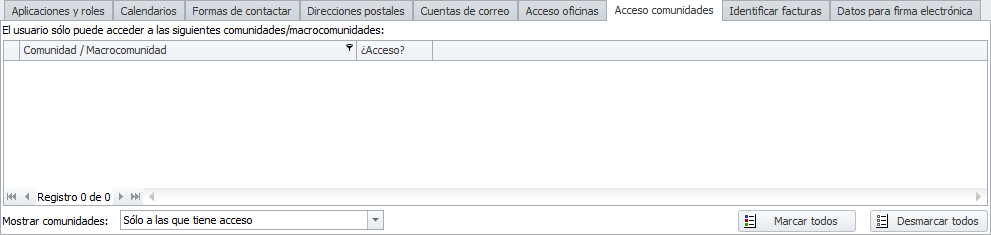
En este apartado, una vez haya dado de alta las comunidades que administra podrá determinar a qué comunidades tiene acceso cada uno de los usuarios.
Se muestran las comunidades que pertenecen a las oficinas que tenga activadas el usuario en la pestaña anterior (Acceso oficinas). Por defecto todas las comunidades de la lista aparecen todas activadas. Se deberán desactivar aquellas a las que no se desee que ese usuario tenga acceso.
En la parte inferior de la lista de comunidades tiene los botones Marcar todos, Desmarcar todos y la opción de filtro de la lista de comunidades para que se muestren Sólo a las que tiene acceso, Sólo a las que no tiene acceso o Todas.
Si desea obtener más información sobre estas restricciones, haga clic aquí.
Identificar facturas

La identificación de facturas desde plantillas PDF está configurada para que cada usuario sea el encargado de identificar las facturas que le llegan a su buzón de correo. No obstante, en esta pestaña se puede indicar qué otros usuarios pueden tener acceso a identificar facturas recibidas por este usuario.
Haga clic aquí para más información sobre la recepción de facturas en PDF.
Datos para firma electrónica

Adminet permite enviar documentos a firmar digitalmente. Ejemplos de ello son los contratos de alquiler, las actas de las reuniones de comunidad, mandatos SEPA, aceptación de la LOPD, etc. Es posible que algunos de estos documentos deban ser firmados por el usuario de Adminet responsable de la comunidad o arrendador. En esta pestaña puede introducir los datos de este usuario para su firma digital de documentos. De este modo se evita tener que repetir esta información por cada documento que le remite para su firma.
Haga clic aquí para más información sobre la firma electrónica de documentos.