Generar los modelos
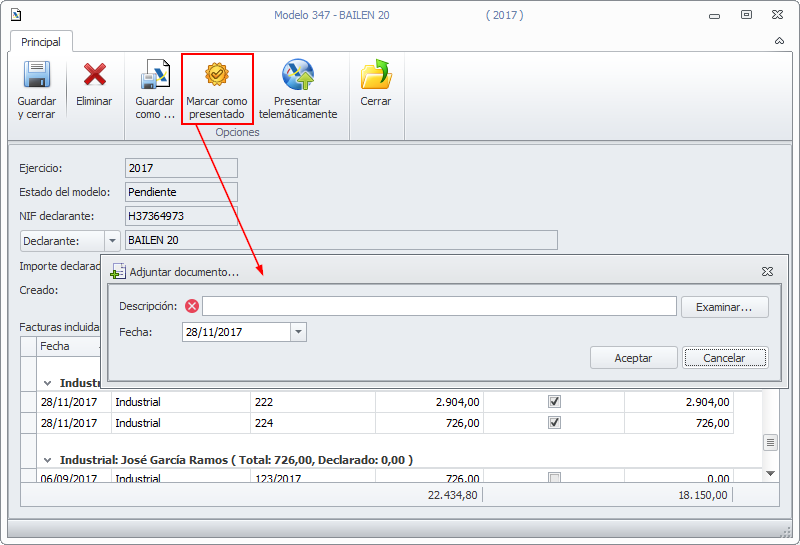
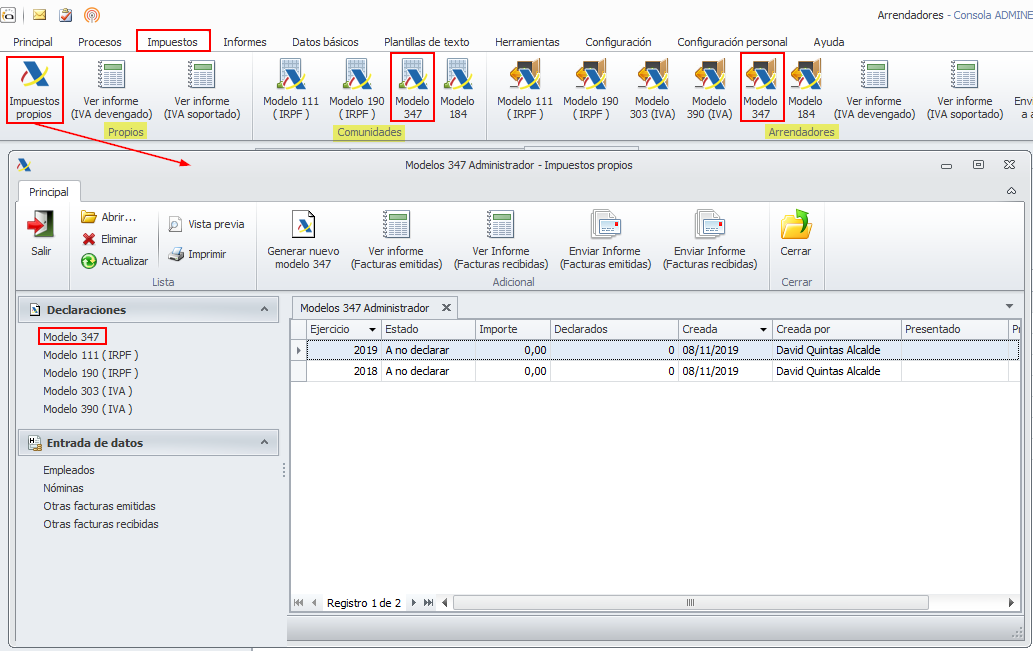
Para procesar los modelos 347 vaya al menú Impuestos y, dentro del apartado correspondiente, haga clic en el botón Modelo 347. En el caso del administrador, se accede a la opción del modelo 347 tras hacer clic en el botón Impuestos propios.
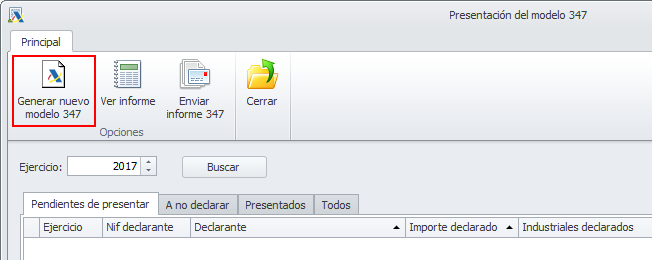
La generación de un nuevo modelo se realiza desde la opción Generar nuevo modelo 347. El asistente le guiará durante el proceso. En el caso de comunidades y arrendadores, pueden generarse de uno en uno o todos a la vez. Haga clic aquí para ver el funcionamiento del asistente del modelo 347.
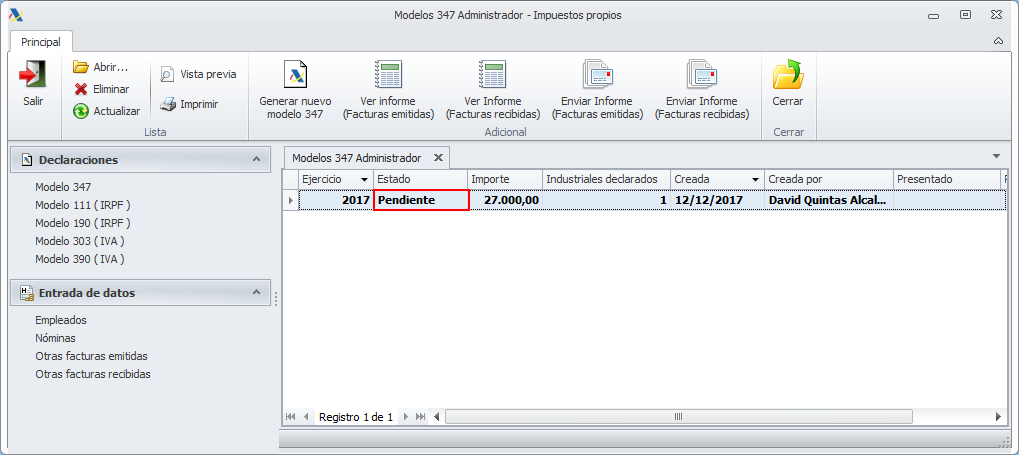
En el caso del administrador, el modelo generado aparece automáticamente en la lista de modelos 347. La columna Estado indica que está Pendiente de presentar.
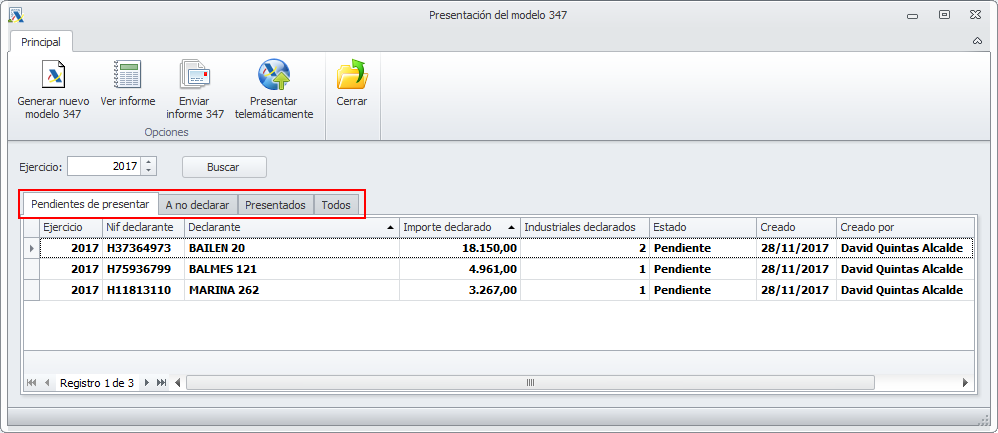
En comunidades y arrendadores, los modelos generados aparecen automáticamente en el formulario de presentación de modelo 347, que contiene cuatro pestañas, la primera contiene los modelos pendientes de presentar, la segunda, contiene aquellos modelos que no son necesarios presentar (a no declarar) pues no llegan al importe mínimo requerido por hacienda. En la pestaña Presentados vemos los modelos que ya han sido presentados a hacienda y en la última pestaña los vemos Todos.
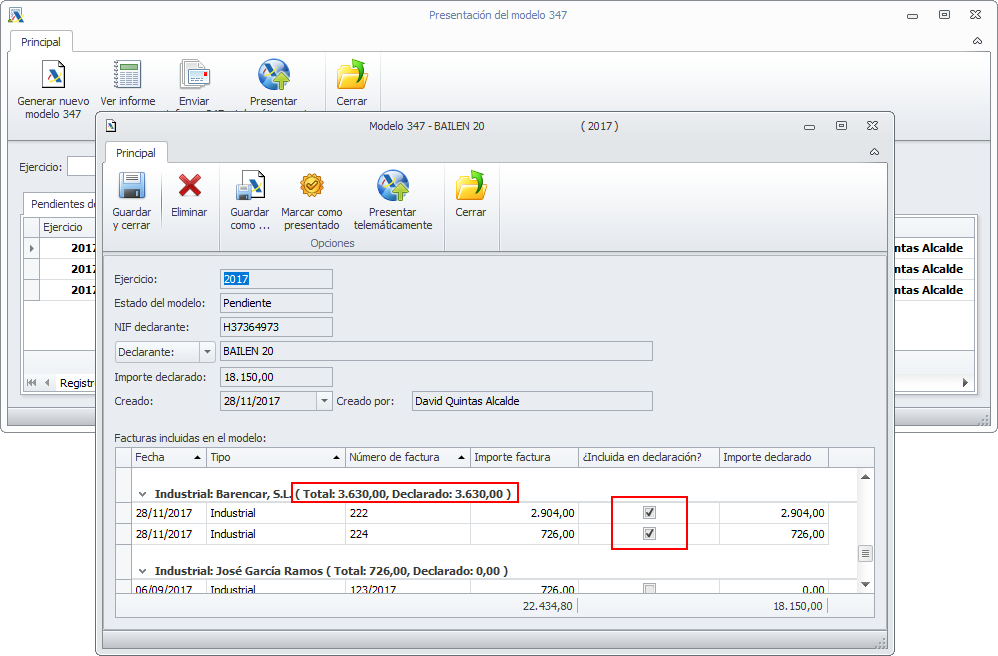
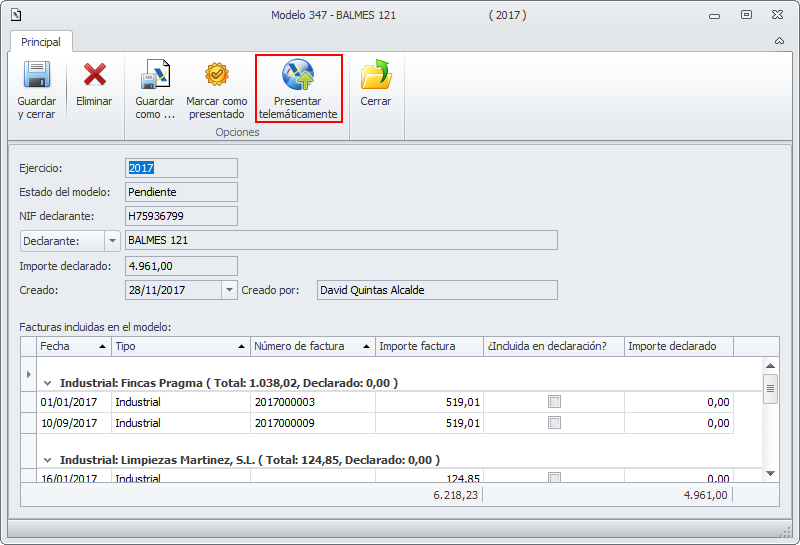
Haciendo doble clic sobre una línea de cualquiera de las cuatro listas, se abre la ficha de ese modelo 347. En esta ficha se detallan los datos incluidos en el modelo 347 y se detallan sus facturas vinculadas, indicando si ha sido incluida para su declaración o no. Es importante recordar que si la suma de las facturas de un industrial o proveedor no llegan al importe mínimo (3.005,06€) éste no debe ser incluido en la declaración. Tampoco se deben presentar las facturas que tengan retención a cuenta del I.R.P.F.
Consultar y contrastar datos con los declarados
Administrador y arrendadores
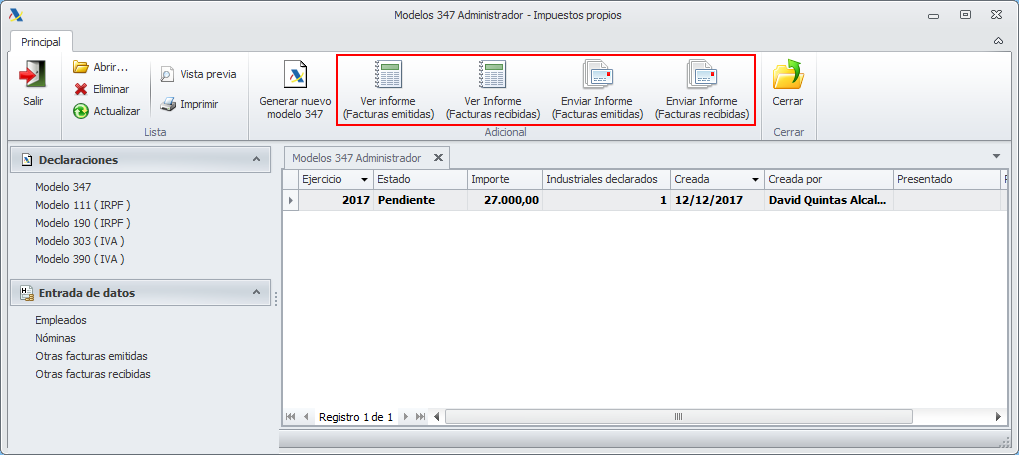
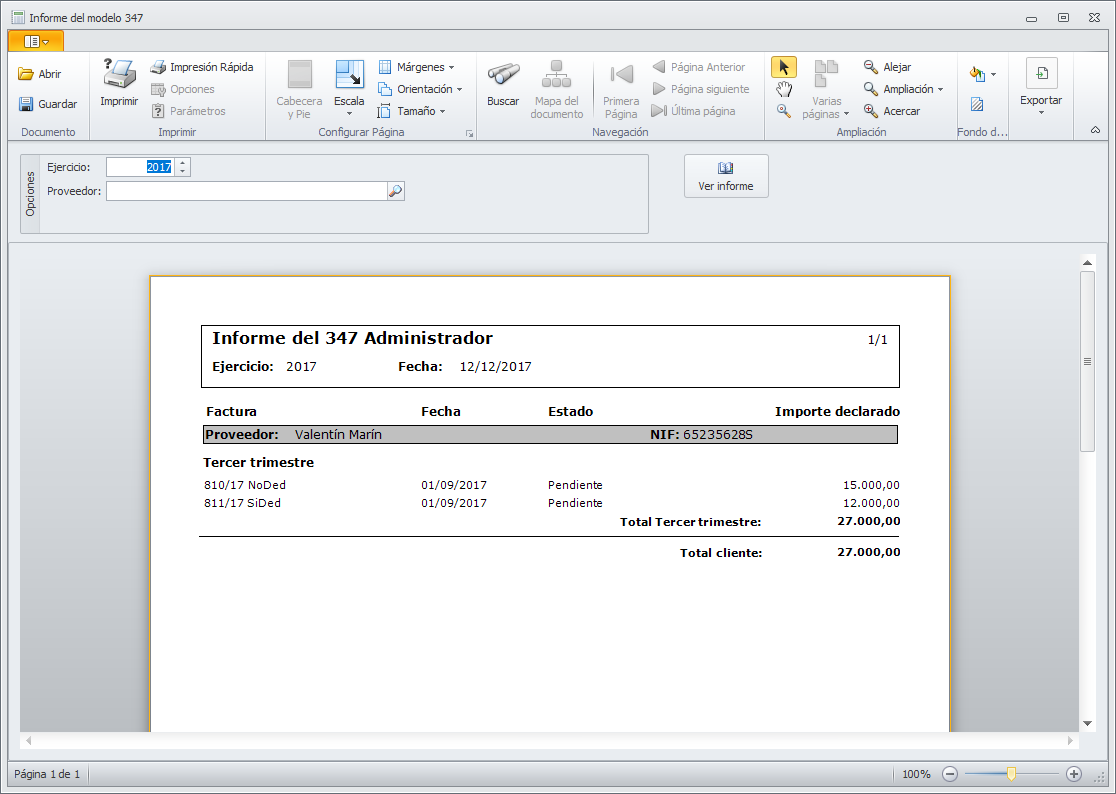
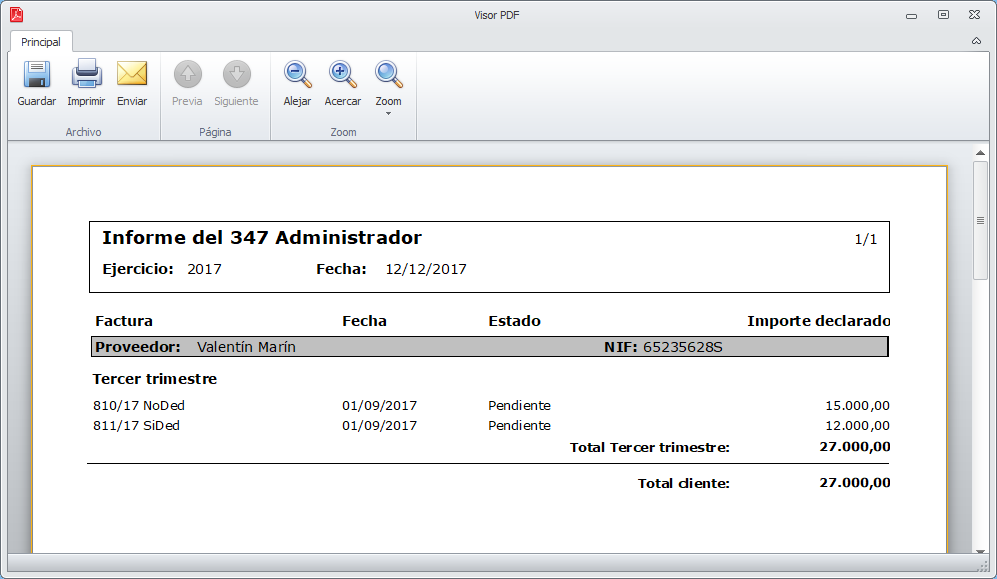
Los botones Ver informe (Facturas emitidas) y Ver informe (Facturas recibidas) permiten visualizar la información incluida en el modelo 347. Se emplea para la verificación de datos. A continuación vemos un ejemplo del informe de facturas recibidas.
Los botones Enviar informe (Facturas emitidas) y Enviar informe (Facturas recibidas) abren un asistente de notificaciones masivas con el que se remite a cada cliente y proveedor respectivamente los importes y facturas declarados.
Comunidades de propietarios
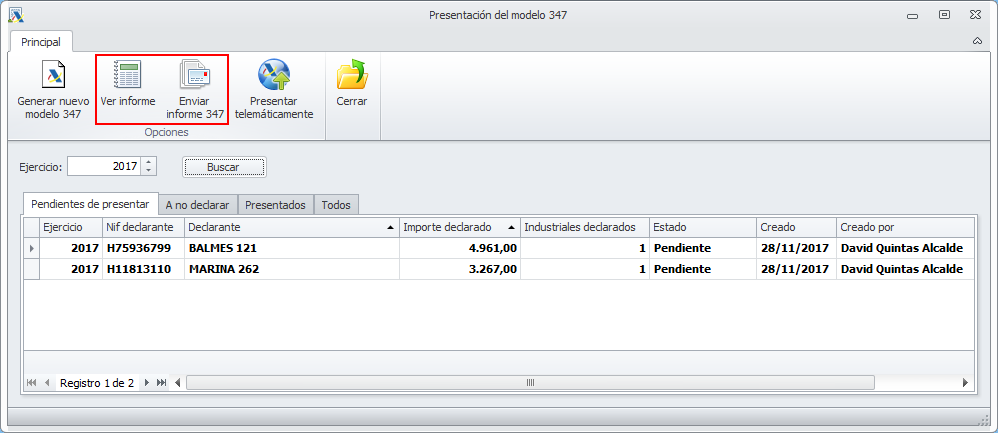
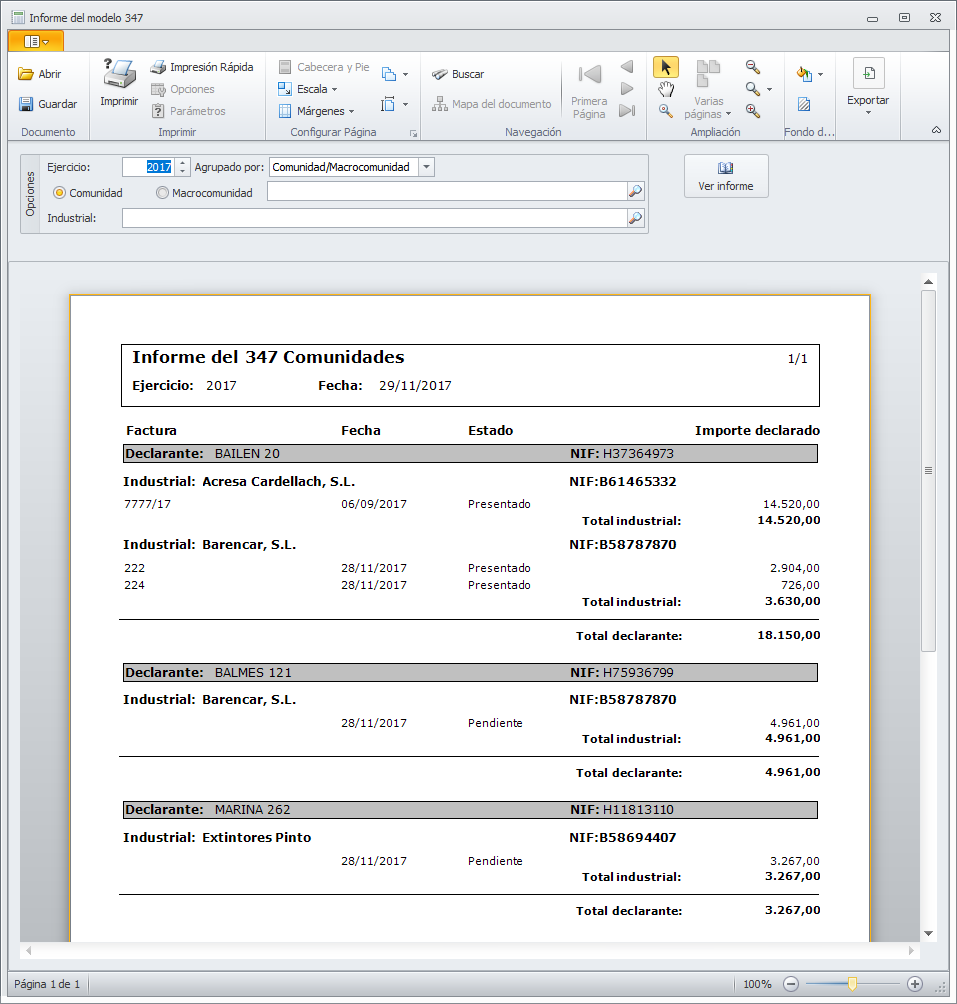
El botón Ver informe permite visualizar la información incluida en los modelos 347 de cada una de los declarantes. Se emplea para la verificación de datos.
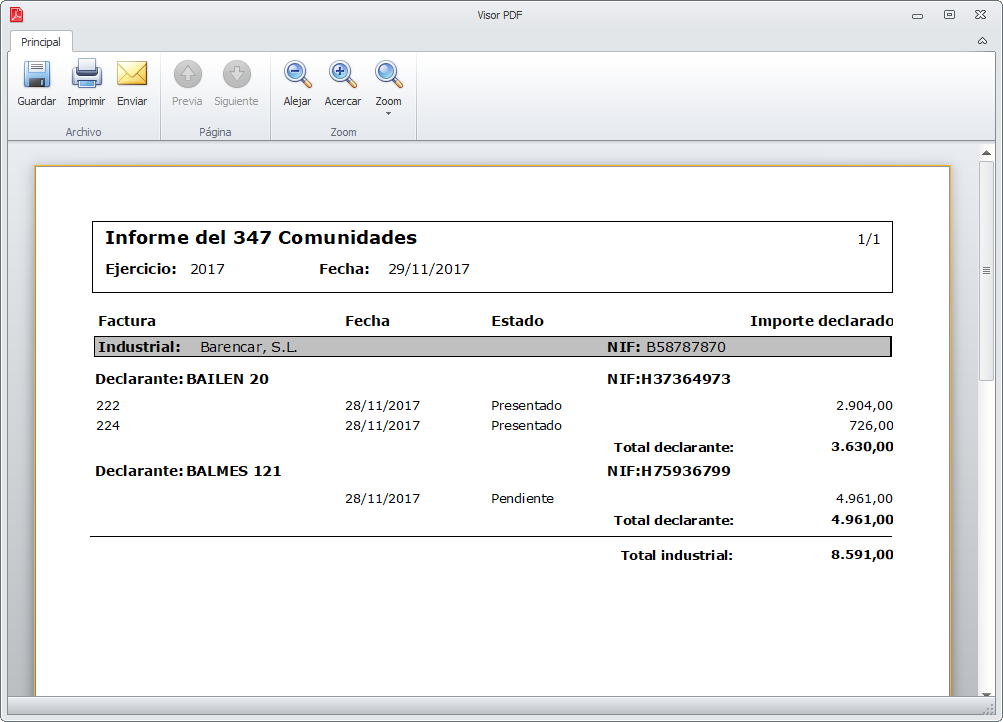
El botón Enviar informe 347 abre un asistente de notificaciones masivas con el que se remite a cada industrial los importes y facturas declarados.
Presentación de los modelos
Presentación telemática
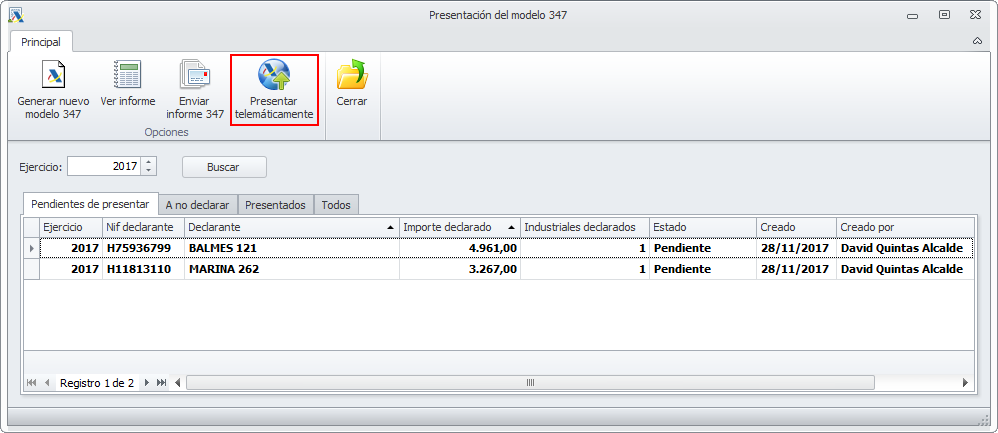
A través del botón Presentar telemáticamente se realiza la presentación de los modelos. Las declaraciones presentadas pasan automáticamente a la pestaña Presentados.
Desde la ficha de una declaración pendiente de presentar se puede también realizar la presentación telemática.
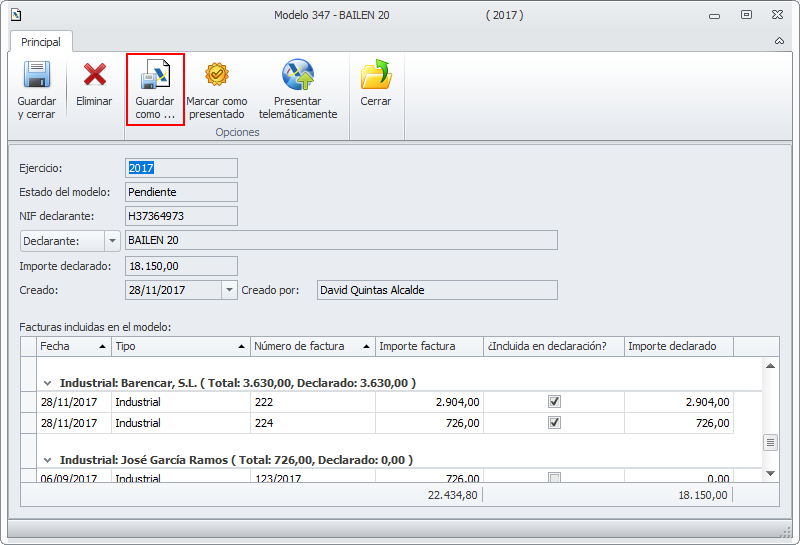
Además, puede obtenerse una copia del fichero de la declaración en formato txt, usando el botón Guardar como.
Presentación manual
Desde la opción Guardar como se genera el fichero para presentar a la AEAT. Se debe guardar en algún lugar del ordenador (por ejemplo C:\AEAT) para luego enviarlo a la Agencia Tributaria.
En el caso de que la declaración no se presente con Adminet, tras la presentación debe entrarse en cada una de las declaraciones y hacer clic en el botón Marcar como presentado. Le permite cargar el fichero pdf de la declaración presentada y pasa la declaración a la pestaña Presentados.