
Introducción
Esta herramienta que permite la importación de comunidades, macrocomunidades y arrendadores a partir de tablas Excel, siempre que estén configuradas y formateadas según se indica en la documentación.
Está pensada para nuevos clientes con un volumen de datos medio o alto y con capacidad de exportar a tablas Excel la información contenida en su base de datos previa a la contratación de Adminet y, además, ajustarla al formato requerido por el proceso de importación.
Funcionamiento
Acceda al menú Herramientas y haga clic en el botón Importar datos desde Excel.

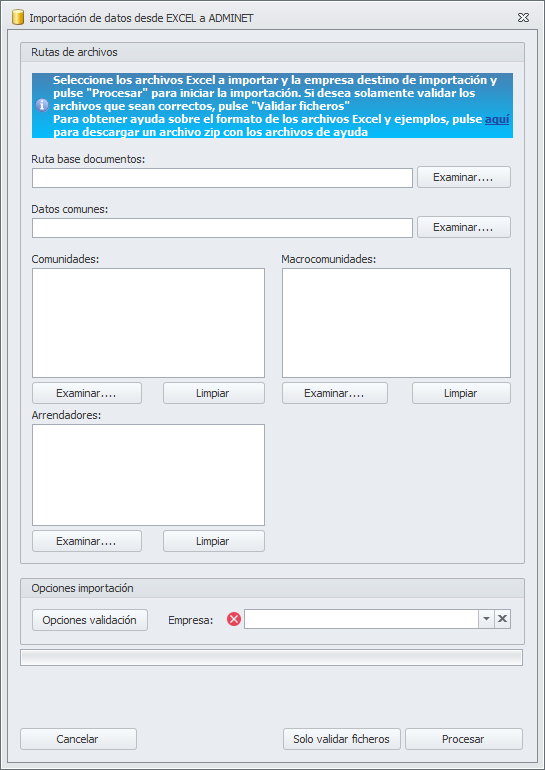
Se abre el formulario de configuración de la importación, que tiene este aspecto.
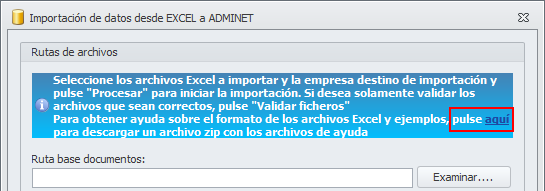
En la parte superior de la ventana tiene un enlace para descargarse documentación sobre cómo deben ser los archivos Excel que debe preparar y algún ejemplo de los mismos. Recomendamos que lo analice detenidamente antes de iniciar la exportación de sus datos desde su software actual.
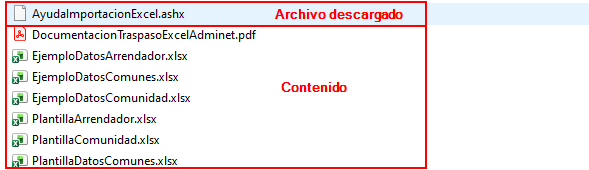
Se trata de un archivo llamado AyudaImportacionExcel.ashx cuyo contenido puede extraerse con los descompresores habituales. Se compone de:
-
Un archivo PDF con la documentación de las tablas Excel que se deben rellenar, las características de los campos y las relaciones entre ellos.
-
Archivos Excel de ejemplo de tablas con datos.
-
Archivos Excel vacíos para ser rellenados por el usuario.
Desde esta misma ventana, una vez cumplimentado los archivos Excel, se puede iniciar la validación e importación de los datos.
Ruta base documentos. Indique la ruta de la carpeta dónde tenga los datos que se van a importar. Asegúrese de que en esta carpeta no tiene más documentos que los que se deben importar.
Datos comunes. Seleccione el archivo Excel que contiene los datos comunes a importar.
Comunidades. Seleccione el archivo Excel que contiene los datos de las comunidades a importar.
Macrocomunidades. Seleccione el archivo Excel que contiene los datos de las macrocomunidades a importar.
Arrendadores. Seleccione el archivo Excel que contiene los datos de los arrendadores a importar.
Opciones importación
-
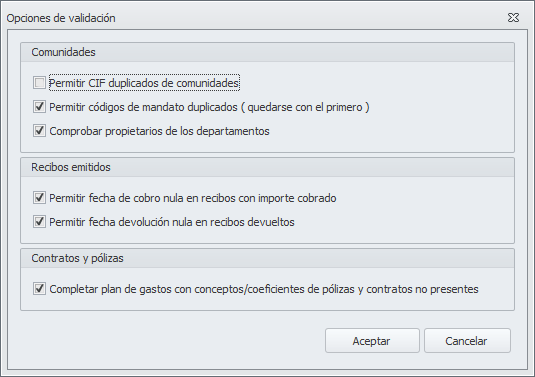
Opciones Validación. Abre la siguiente ventana:
Comunidades
Permitir CIF duplicados de comunidades. Si se activa, se permitirá que varias comunidades tengan el mismo NIF. Se se desactiva y dos o más comunidades tienen el mismo NIF se mostrará un error y no se importará.
Permitir códigos de mandato duplicados (quedarse con el primero). Si se activa y el mismo número de mandato está repetido en varios propietarios, solo registrará el primero que encuentre. Si se desactiva y el mismo número de mandato está repetido en varios propietarios, se mostrará un error y no se importará.
Comprobar propietarios de los departamentos.
Recibos emitidos
Permitir fecha de cobro nula en recibos con importe cobrado. Si se activa, permitirá indicar que un recibo está cobrado sin indicar la fecha de cobro del mismo. Si se desactiva y un recibo está marcado como cobrado pero sin fecha de cobro se mostrará un error y no se importará.
Permitir fecha de devolución nula en recibos devueltos. Si se activa, permitirá indicar que un recibo está devuelto sin indicar la fecha de devolución del mismo. Si se desactiva y un recibo está marcado como devuelto pero sin fecha de devolución se mostrará un error y no se importará.
Contratos y pólizas
Completar plan de gastos con conceptos/coeficientes de pólizas y contratos no presentes.
-
Empresa. Indique la empresa que se asociará a las comunidades, macrocomunidades o arrendadores importados.
El botón Solo validar ficheros, analizará los datos seleccionados y mostrará los errores detectados para su subsanación.
El botón Procesar, iniciará el proceso de importación de datos hacia Adminet. Antes de hacer clic en este botón, asegúrese de que el proceso de validación no ha reportado ningún error.